Links rápidos
O Steam Deck é um dispositivo versátil que não apenas executa jogos modernos, mas também se destaca em imitar clássicos retrô, incluindo títulos de garotos. Graças aos seus recursos do tipo PC, é um dos dispositivos de jogos mais personalizáveis disponíveis. Com o Emudeck, você pode transformar seu baralho a vapor em uma potência para jogar jogos retrô, trazendo a nostalgia do Game Boy original para uma plataforma moderna.
Apesar da idade, o Game Boy Games mostra a dedicação e o artesanato de seus desenvolvedores, mesmo dentro das restrições de uma paleta de cores limitada. Aqui está um guia abrangente sobre como instalar o Emudeck e desfrutar de jogos de garoto no seu baralho a vapor.
Atualizado em 13 de janeiro de 2024, por Michael Llewellyn: embora os jogos de garoto de jogos exijam energia mínima para executar, alcançar a experiência perfeita de emulação no convés do vapor envolve a instalação do carregador de DECKY e o plug -in de ferramentas elétricas. Essas ferramentas permitem que você ajuste configurações como SMTs para obter um desempenho aprimorado. Este guia foi atualizado para incluir etapas detalhadas para a instalação de ferramentas de carregador e energia de decks, bem como instruções para restaurar o carregador de deck após uma atualização do convés do vapor.
Antes de instalar o Emudeck
 Antes de começar com o Emudeck, verifique se você possui os seguintes itens essenciais para executar emuladores e armazenar seus jogos favoritos de garoto de jogo:
- Um convés a vapor totalmente carregado.
- Um cartão microSD A2 para instalar jogos e emuladores.
 - Roms de garoto de jogo legalmente obtidos.
- Um teclado Bluetooth ou com fio e mouse para navegar e transferir ROMs (um sistema de acoplamento pode ser usado para periféricos com fio).
Alterar o modo desenvolvedor
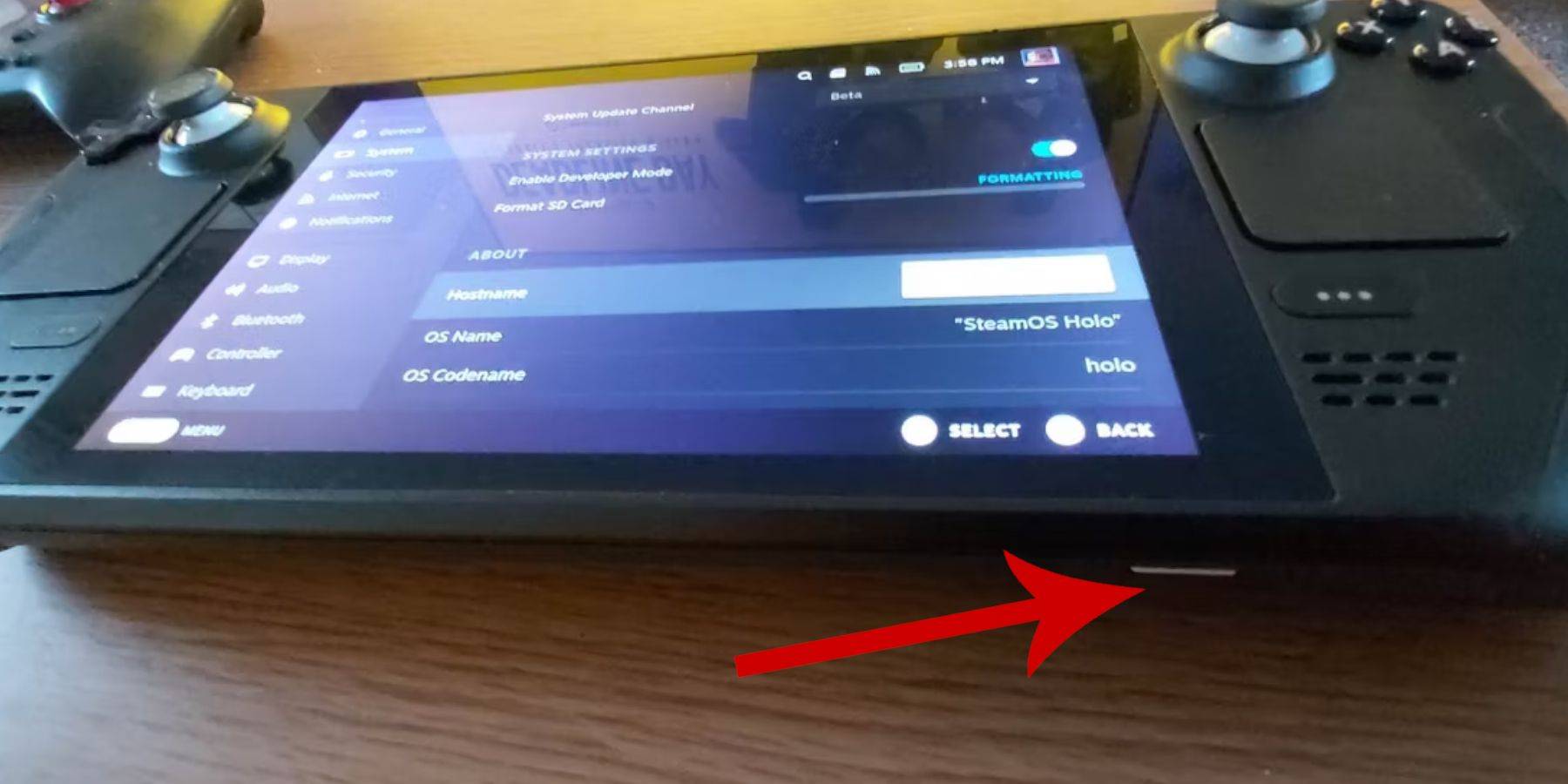
- Pressione o botão Steam para abrir o menu.
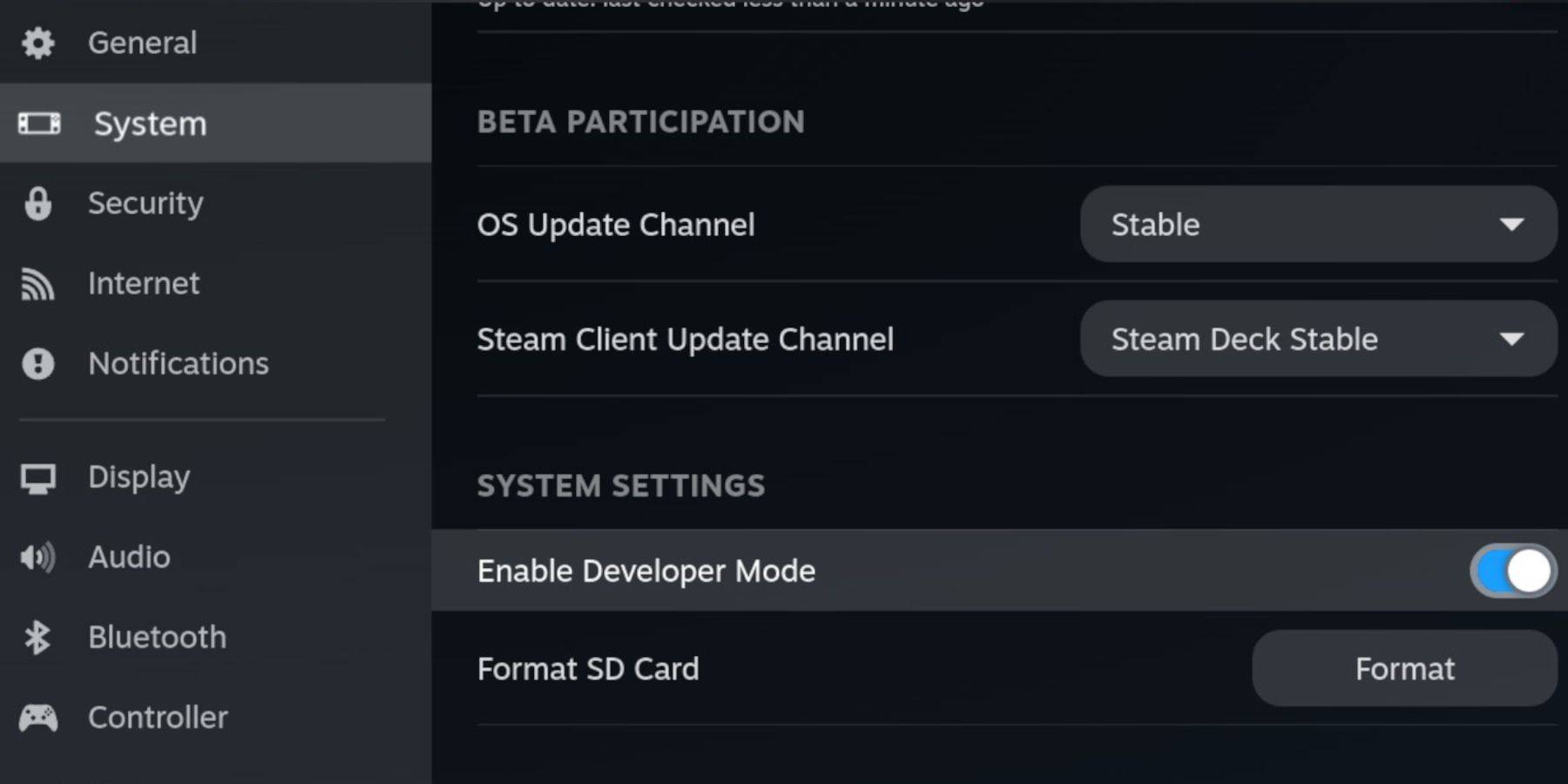
- Navegue até o menu do sistema e habilite o modo de desenvolvedor.
- No menu do desenvolvedor, ligue a depuração do CEF.
- Acesse a opção de energia e selecione alternar para o modo de mesa.
Baixe emudeck no modo de mesa
 - Conecte o teclado e o mouse.
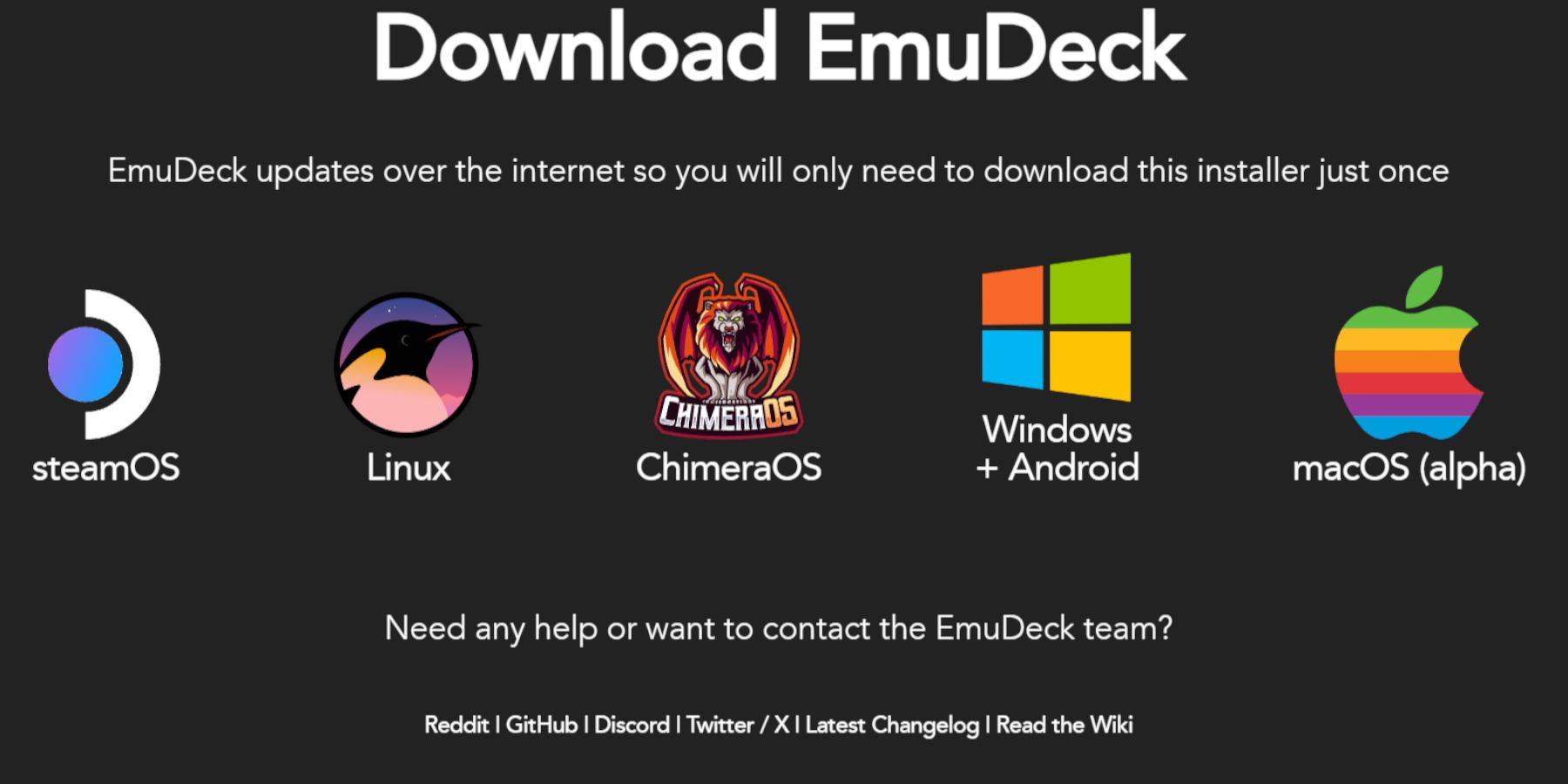
- No modo de desktop, abra um navegador como DuckDuckgo ou Mozilla Firefox e navegue até a página de download do Emudeck.
- Clique no botão 'Download' no canto superior direito da página e escolha 'Steam OS' e 'download gratuitamente'.
- Opte pelas 'Configurações recomendadas' e selecione 'Instalação personalizada'.
- No menu Emudeck, escolha a imagem do cartão SD 'Primário'.
- Você pode instalar todos os emuladores ou selecionar os específicos, como Retroarch, Emulation Station e Steam ROM Manager e clicar em 'Continuar'.
- Ativar 'salvar automaticamente'.
- Pule pelas próximas telas e clique em 'acabamento' para concluir a instalação.
Configurações rápidas
- Inicie o programa Emudeck e acesse 'Configurações rápidas'.
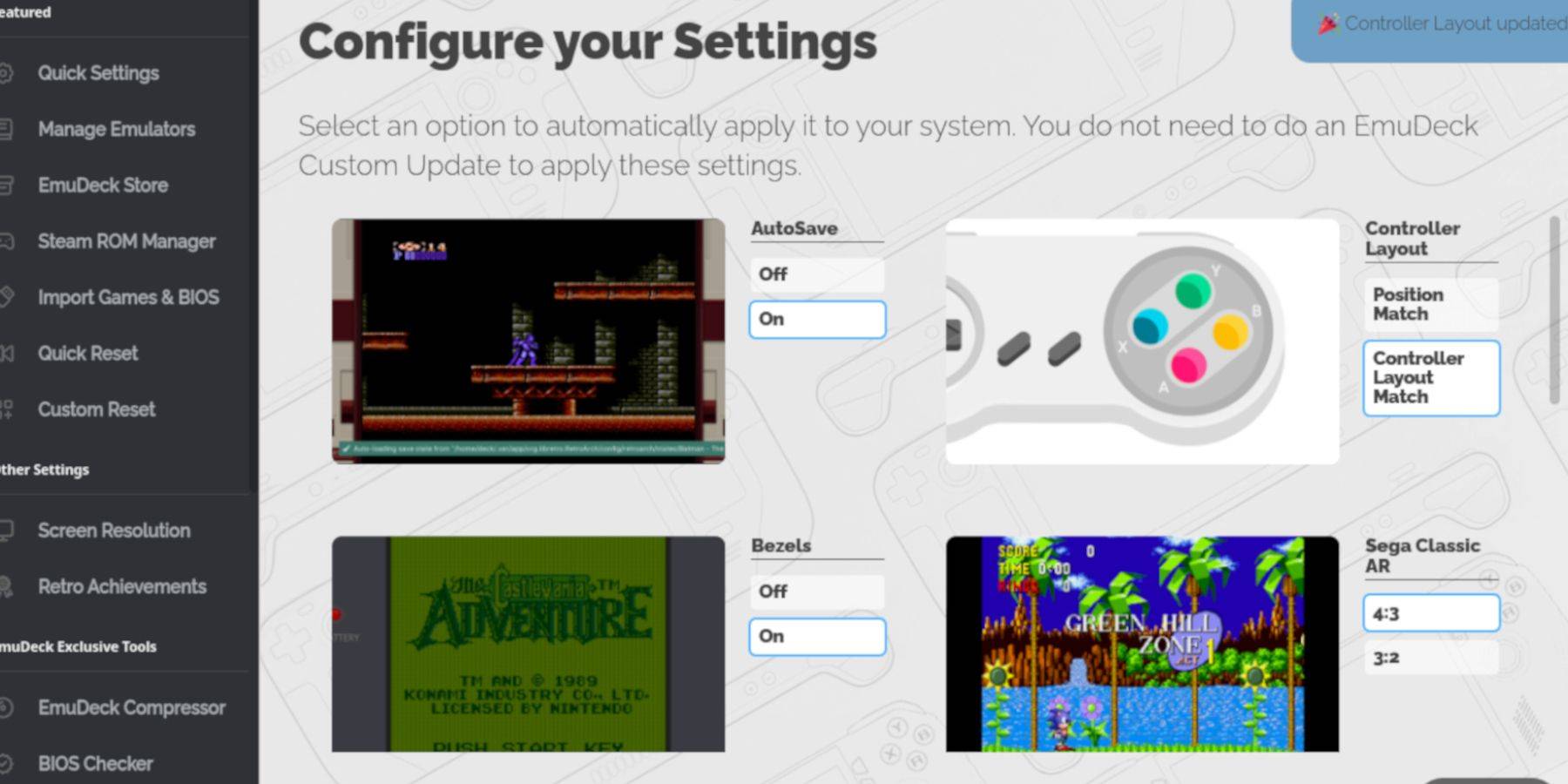 - Ligue 'AutoSave'.
- Escolha 'Layout do controlador correspondente'.
- Ativar 'molduras'.
- Ative 'Nintendo Classic AR'.
- Ligue 'LCD portáteis'.
Adicionando jogos de garoto de jogo ao convés do vapor
 Depois de configurar o Emudeck, é hora de adicionar seus jogos de garoto de jogo à pasta correta no modo de desktop.
- Use o Dolphin File Manager para acessar seus arquivos.
- Clique em 'Primário' em 'dispositivos removíveis' no painel esquerdo.
- Abra a pasta 'emulação' e depois 'roms'.
- Navegue até a pasta 'GB' e verifique se suas ROMs têm a extensão de arquivo correta (.gb).
- Transfira seus arquivos de garoto de jogo para esta pasta.
.gb
Gerente de ROM a vapor
Depois que seus jogos estiverem no lugar, reabra emudeck e siga estas etapas:
- Clique em 'Steam ROM Manager' no painel esquerdo.
- Selecione 'Sim' para fechar o cliente Steam e clique em 'Avançar'.
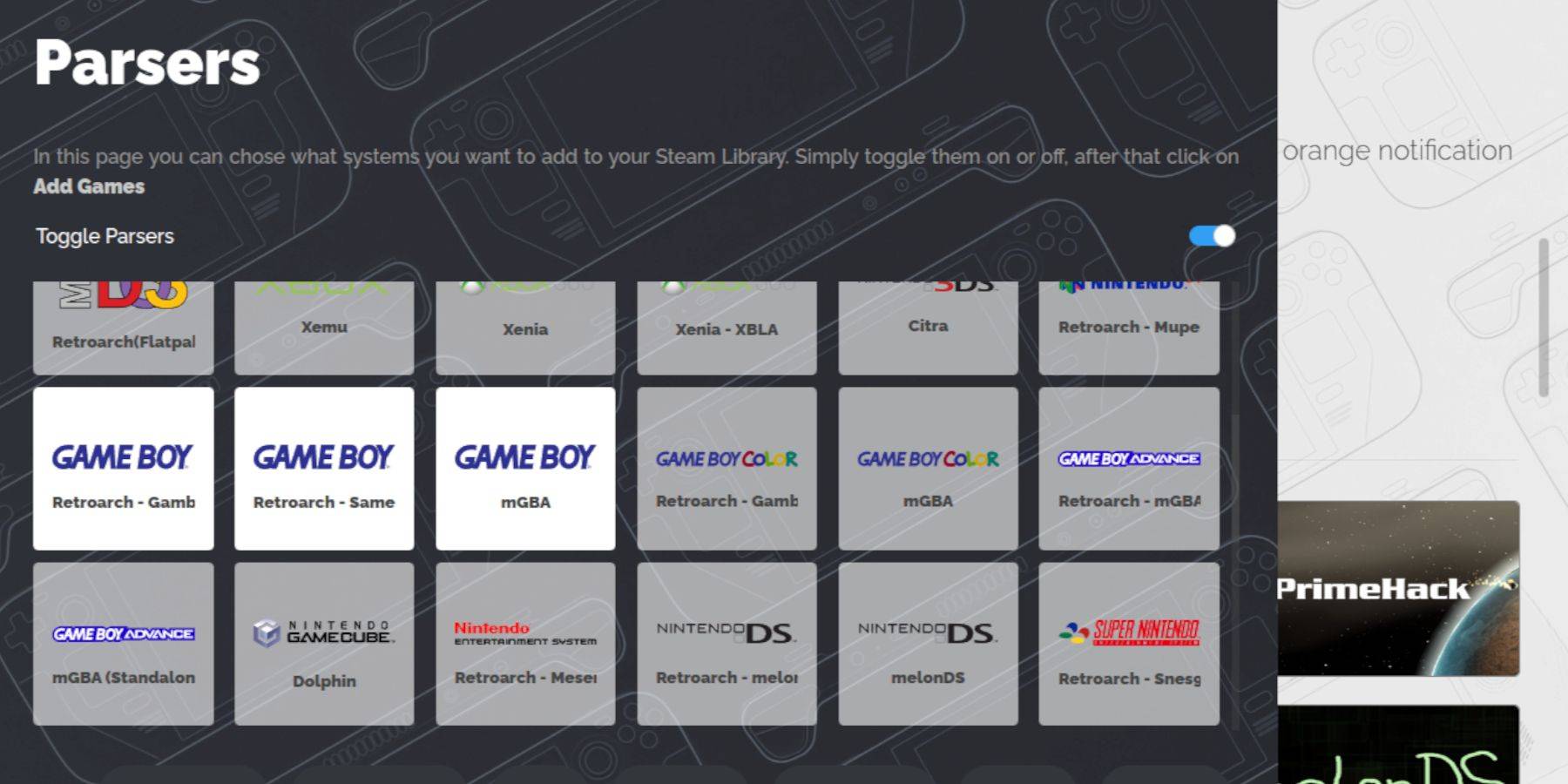
- Na 'tela' Analisadores ', desative' alucinantes '.
- Clique nas três guias Game Boy e selecione 'Adicionar jogos'.
- Depois que o gerente do Steam ROM adiciona os jogos e a arte da capa, clique em 'Salvar no vapor'.
- Aguarde a mensagem "Concluir entradas de adição/remoção" e feche o gerenciador de ROM do Steam.
- Saia de Emudeck e Volte para o modo de jogo.
Jogando jogos de garoto no convés do vapor
Agora que seus jogos são adicionados, você pode acessá -los na biblioteca do Steam Deck:
- Pressione o botão Steam para abrir o menu.
- Navegue até a 'biblioteca'.
- Vá para a guia 'Coleções'.
- Selecione uma coleção Game Boy.
- Escolha um jogo e pressione 'Play'.
Personalize as cores do jogo
Alguns jogos do Game Boy apresentam uma opção de cor, mesmo que o hardware original tenha sido limitado. Você pode aprimorar a experiência visual usando o Retroarch:
Nem todos os jogos de garoto de jogo suportam opções de cores.
- Comece um jogo de garoto de jogo.
- Pressione o botão 'Selecionar' (com dois quadrados acima do botão analógico esquerdo) e o botão 'Y' para abrir o menu Retroarch.
- Vá para 'Opções principais'.
- Navegue para 'GB colorização'.
- TOGLE 'AUTO' para aprimoramento de cores ou 'OFF' para um visual mais autêntico do Game Boy.
Usando a estação de emulação para jogos de garoto de jogo
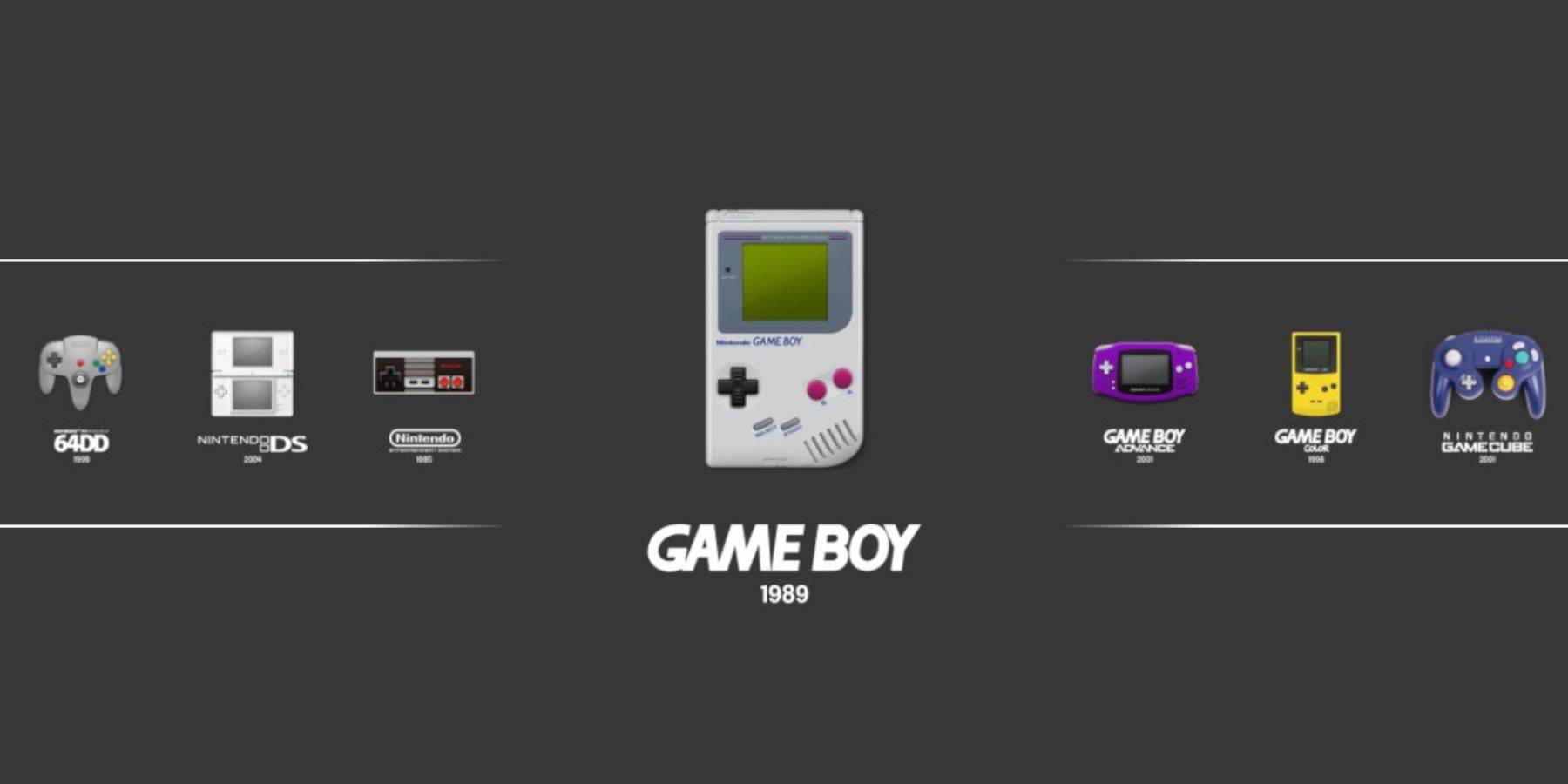 Enquanto você pode lançar seus jogos de garoto de jogo diretamente da biblioteca Steam, a estação de emulação oferece uma interface alternativa:
- Pressione o botão Steam.
- Abra a 'Biblioteca'.
- Vá para a guia 'Coleções'.
- Selecione a janela dos 'emuladores'.
- Escolha 'Estação de Emulação' e pressione 'Play'.
- Role até o ícone Game Boy e pressione 'A' para selecionar.
- Inicie seus jogos Game Boy pressionando 'A'.
- O menu Retroarch também pode ser acessado usando 'Selecionar' e 'Y' através da estação de emulação.
Instale o carregador de DECKY no convés do vapor
 Para otimizar o desempenho dos seus jogos de garoto de jogos, os desenvolvedores do Emudeck sugerem instalar o carregador de decks junto com o plug -in do poder do poder. Veja como configurá -lo:
Para uma navegação mais fácil, conecte um teclado e mouse. Se estiverem indisponíveis, use o teclado e os trackpads na tela.
- No modo de jogo, pressione o botão Steam.
- Vá para o menu 'Power' e mude para 'Modo de Desktop'.
- Abra um navegador da web e visite a página Decky Loader Github.
- Clique no botão 'Download' para iniciar o download.
- Depois de baixado, clique duas vezes no lançador e selecione 'Instalação recomendada'.
- Após a instalação, reinicie o convés do vapor no modo de jogo.
Instalando o plugin de ferramentas elétricas
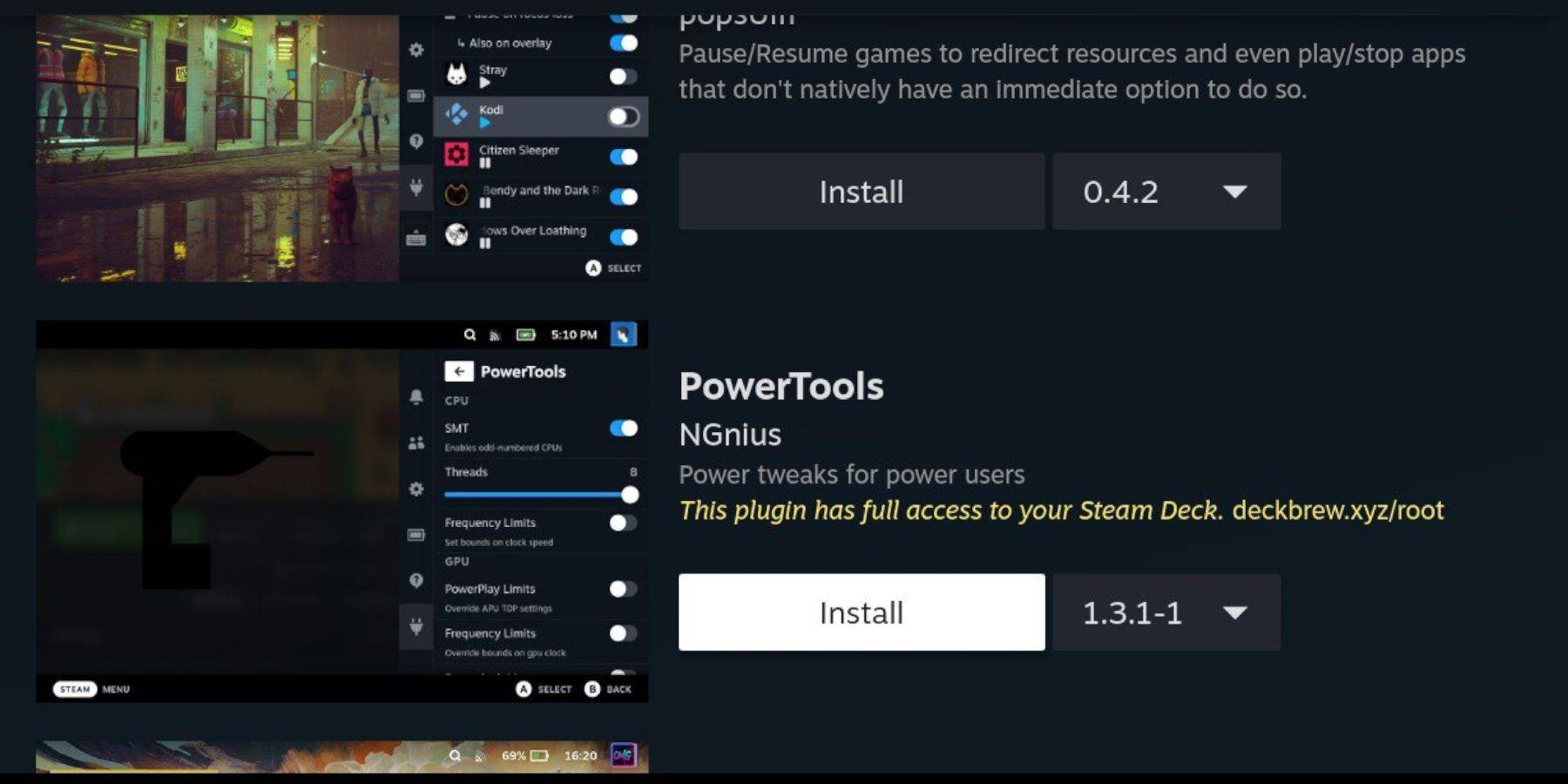 Com o Decky Loader instalado, agora você pode adicionar o plug -in Power Tools para aprimorar sua experiência de jogo para garoto:
- No modo de jogo, acesse o menu de acesso rápido (QAM) e clique no novo ícone do plug -in na parte inferior do menu lateral.
- Clique no ícone da loja ao lado da roda dentada das configurações para entrar na loja de Decky.
- Pesquise o plug -in de ferramentas elétricas e instale -o.
Configurações de ferramentas elétricas para jogos emulados
- Abra a 'Biblioteca' pressionando o botão Steam e inicie um jogo de jogo na guia 'Coleções' ou na lista 'não-steam'.
- Depois de iniciar o jogo, pressione o botão QAM para acessar o carregador de DECKY e selecione 'ferramentas elétricas'.
- Desligue 'SMTS'.
- Ajuste o controle deslizante 'Threads' para 4.
- Pressione o botão QAM novamente para acessar o menu 'Performance'.
- Ativar 'Visualização Avançada'.
- Ligue o 'Controle manual de relógio da GPU'.
- Defina a 'frequência do relógio da GPU' para 1200.
- Ativar 'Perfil por jogo' para salvar configurações personalizadas para cada jogo.
Restaurando o carregador de DECKY após uma atualização do convés do vapor
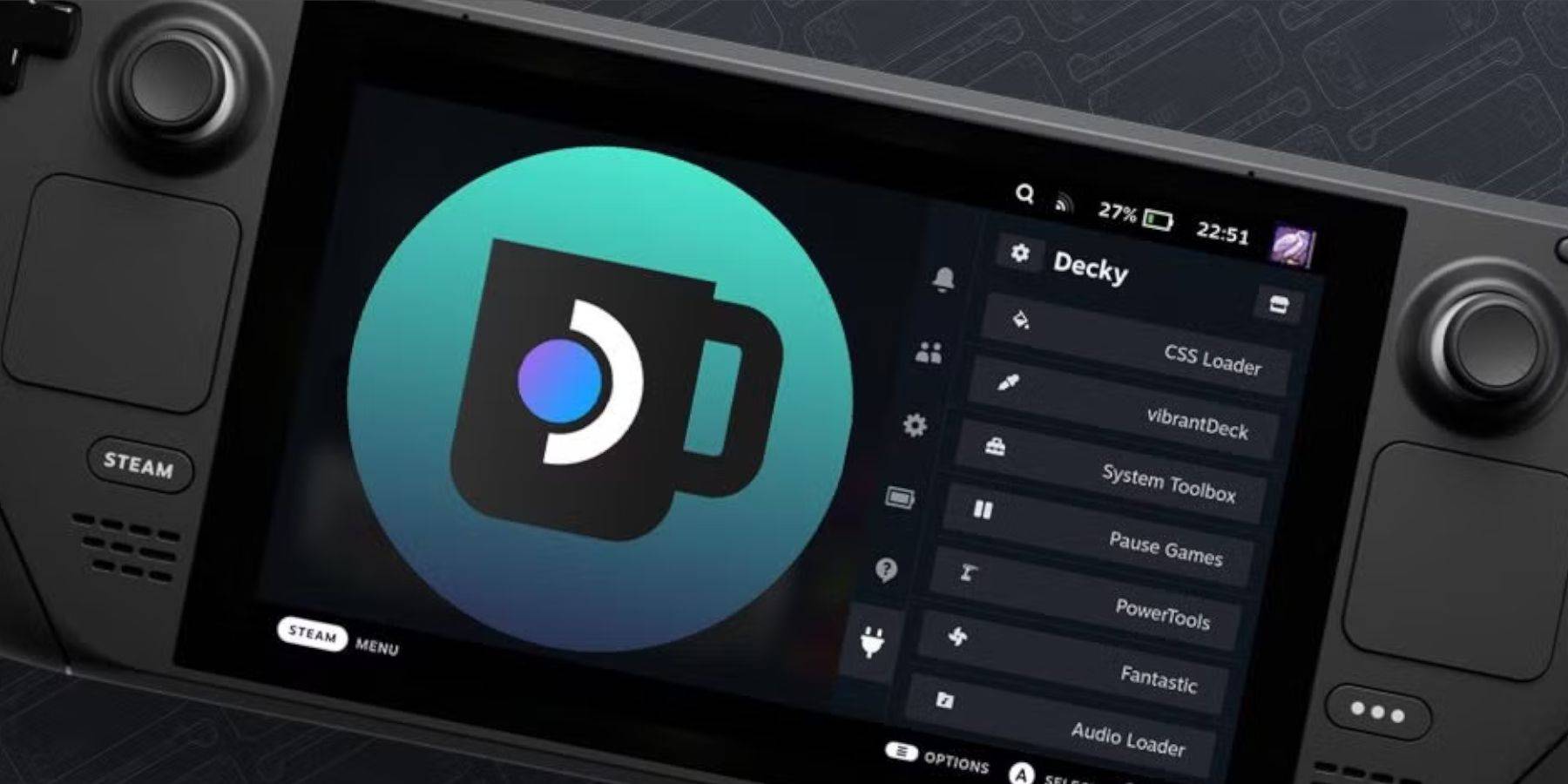 As principais atualizações para o convés do vapor às vezes podem quebrar a compatibilidade com aplicativos de terceiros, como o Decky Loader. Veja como restaurá -lo e quaisquer plugins instalados como ferramentas elétricas:
- Alterne para o 'modo de mesa' pressionando o botão Steam e selecionando o menu 'Power'.
- Inicie um navegador no modo de desktop e revisite a página Decky Loader Github.
- Clique em 'Download' para iniciar o processo novamente.
- Após o download, selecione 'Execute' e evite clicar em 'Abrir'.
- Digite sua senha pseudo quando solicitado.
- Se você não definiu uma senha pseudo antes, siga as instruções na tela para criar uma.
- Reinicie o convés do vapor no modo de jogo.
- Acesse o carregador de DECKY através do QAM para garantir que todas as configurações e plugins sejam restaurados. Se o carregador de Decky for removido por uma atualização futura, repita essas etapas.
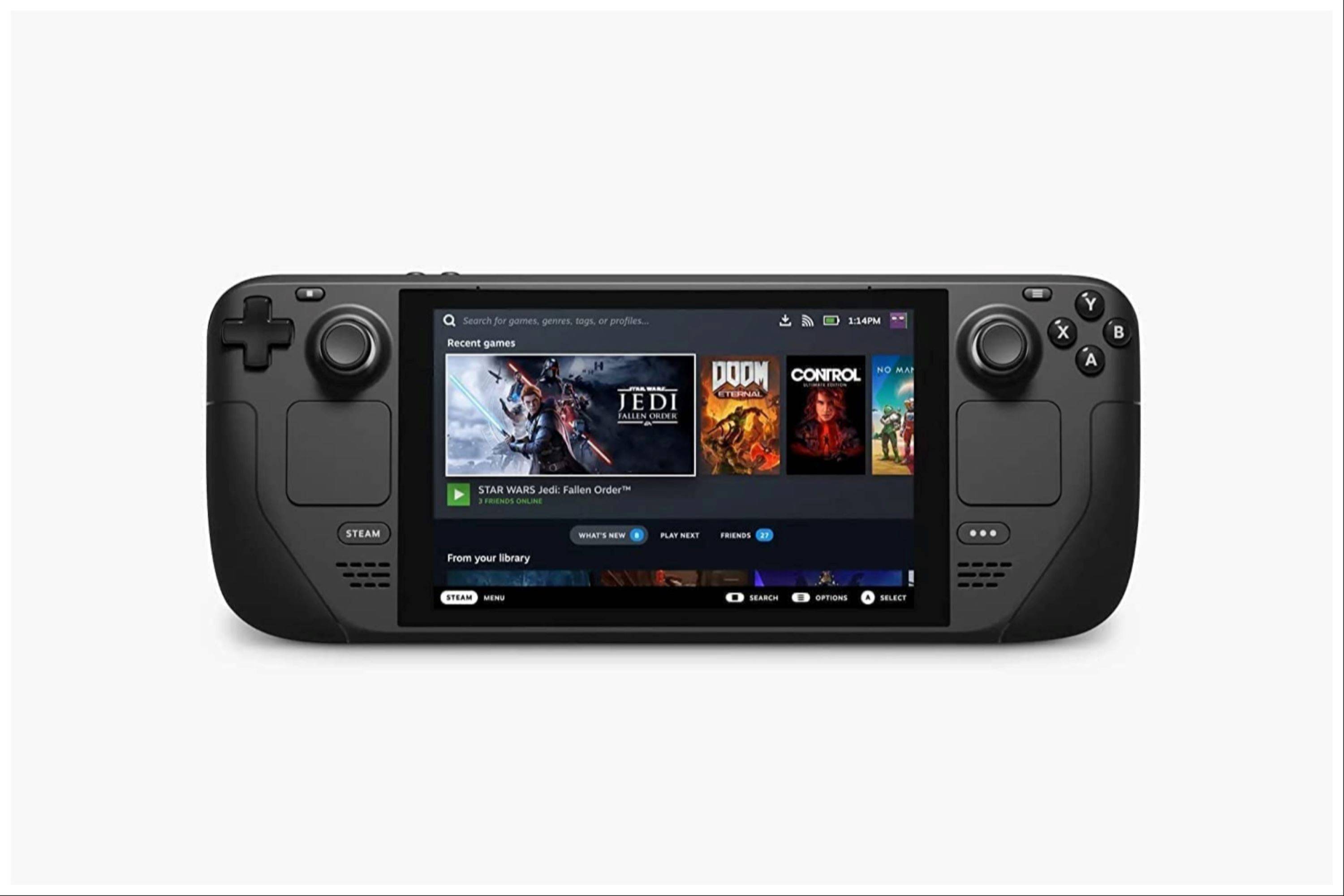
Com essas instruções, agora você está equipado para executar jogos de garoto de jogo no seu baralho a vapor e ajustar as configurações à sua preferência. A tela maior do baralho a vapor o torna uma plataforma ideal para desfrutar de títulos clássicos de garotos de jogos.
 Taxa agora seu comentário não foi salvo