Ao jogar um título AAA premium como Call of Duty, os jogadores esperam um desempenho ideal. No entanto, os gráficos de Black Ops 6 podem, por vezes, parecer abaixo do esperado, comprometendo a imersão e a visibilidade dos alvos. Se estiveres a ter visuais granulosos ou desfocados no Call of Duty: Black Ops 6, aqui está o teu guia completo de resolução.
Por que o Black Ops 6 Parece Granuloso e Desfocado?
Se o Black Ops 6 parecer visualmente comprometido, apesar de verificar as configurações de hardware (incluindo confirmar que a tua consola produz a resolução máxima do teu monitor), o problema provavelmente advém das configurações de gráficos no jogo. As atualizações, por vezes, repõem certas opções para as configurações padrão. As configurações principais que afetam a qualidade visual residem nos separadores Visualização, Qualidade e Vista, sob as opções de gráficos, sendo que o separador Qualidade contém os ajustes mais cruciais.
Como Desativar os Efeitos de Desfoque no Call of Duty: Black Ops 6
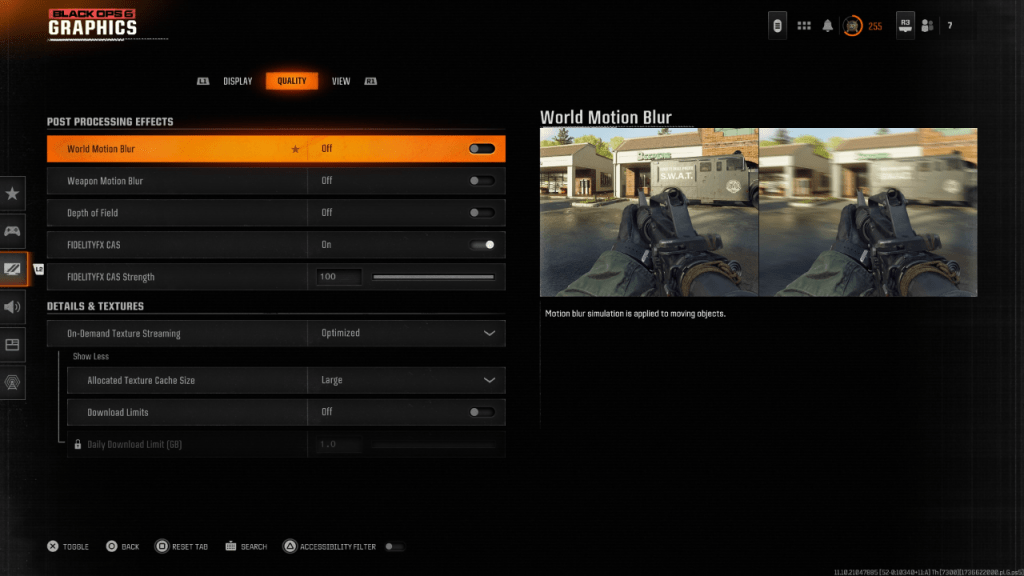
Os jogos modernos incorporam frequentemente Desfoque de Movimento e Profundidade de Campo para um apelo cinemático, simulando efeitos de lentes de câmara. Embora atmosféricos para experiências narrativas, estas funcionalidades muitas vezes dificultam a aquisição de alvos em shooters competitivos de ritmo acelerado como o Black Ops 6.
Para desativar estes efeitos:
- Navega para Configurações de Gráficos > Separador Qualidade
- Localiza Efeitos de Pós-Processamento
- Define Desfoque de Movimento do Mundo como Desligado
- Define Desfoque de Movimento da Arma como Desligado
- Define Profundidade de Campo como Desligado
Melhorar a Clareza Visual no Black Ops 6
Se a qualidade de imagem permanecer insatisfatória após os ajustes anteriores, poderá ser necessária a calibração do gama e do brilho. Acede ao separador Visualização nas configurações de gráficos:
- Seleciona Gama/Brilho
- Ajusta o controlo deslizante até o logótipo do Call of Duty no painel central se tornar quase invisível
- Embora 50 sirva como uma linha de base universal, poderá ser necessário um afinação fina específica para o teu ecrã
Em seguida, ativa o FIDELITYFX CAS no separador Qualidade para ativar a tecnologia Contrast Adaptive Sharpening da AMD. A configuração de força padrão 50/100 geralmente é suficiente, mas aumentar para 100 pode proporcionar nitidez adicional, se necessário. Problemas visuais persistentes podem indicar problemas com o Stream de Texturas Sob Demanda.
Otimizar a Qualidade da Textura no Black Ops 6
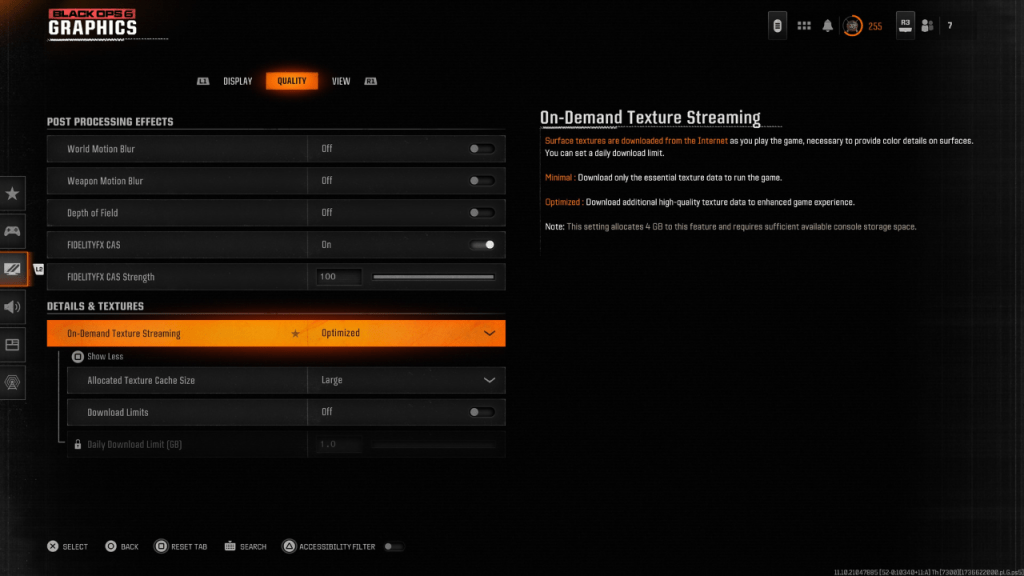
Para gerir os tamanhos de ficheiro substanciais dos títulos modernos de Call of Duty, o Black Ops 6 emprega o Stream de Texturas Sob Demanda. Este sistema transfere texturas de superfície durante o jogo em vez de as armazenar localmente, conservando espaço de armazenamento, mas potencialmente impactando a fidelidade visual.
Para uma qualidade de textura ideal:
- Navega para o separador Qualidade > Detalhes e Texturas
- Define Stream de Texturas como Otimizado
- Expande as opções adicionais
- Define Tamanho da Cache de Texturas Alocada como Grande
- Se o teu ISP permitir, desativa Limites de Transferência
Seguir estes passos melhorará significativamente a fidelidade visual no Call of Duty: Black Ops 6, garantindo uma jogabilidade nítida e clara.