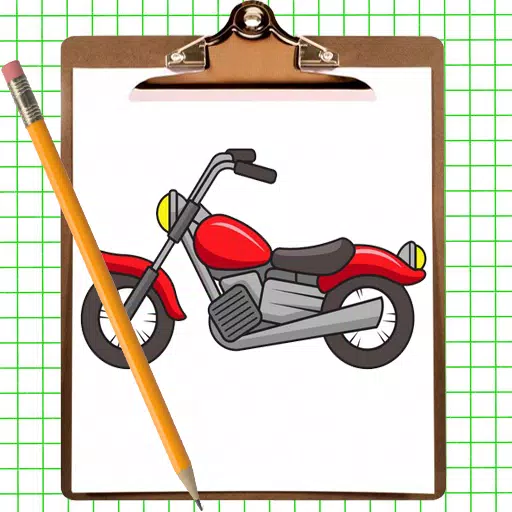
GridArt: Zeichnen Sie präzise Gitter auf jedes Bild mit umfangreichen Anpassungstools für Künstler.
GridArt: Das ultimative Werkzeug für Künstler für perfekte Proportionen und Genauigkeit!
Willkommen bei GridArt!
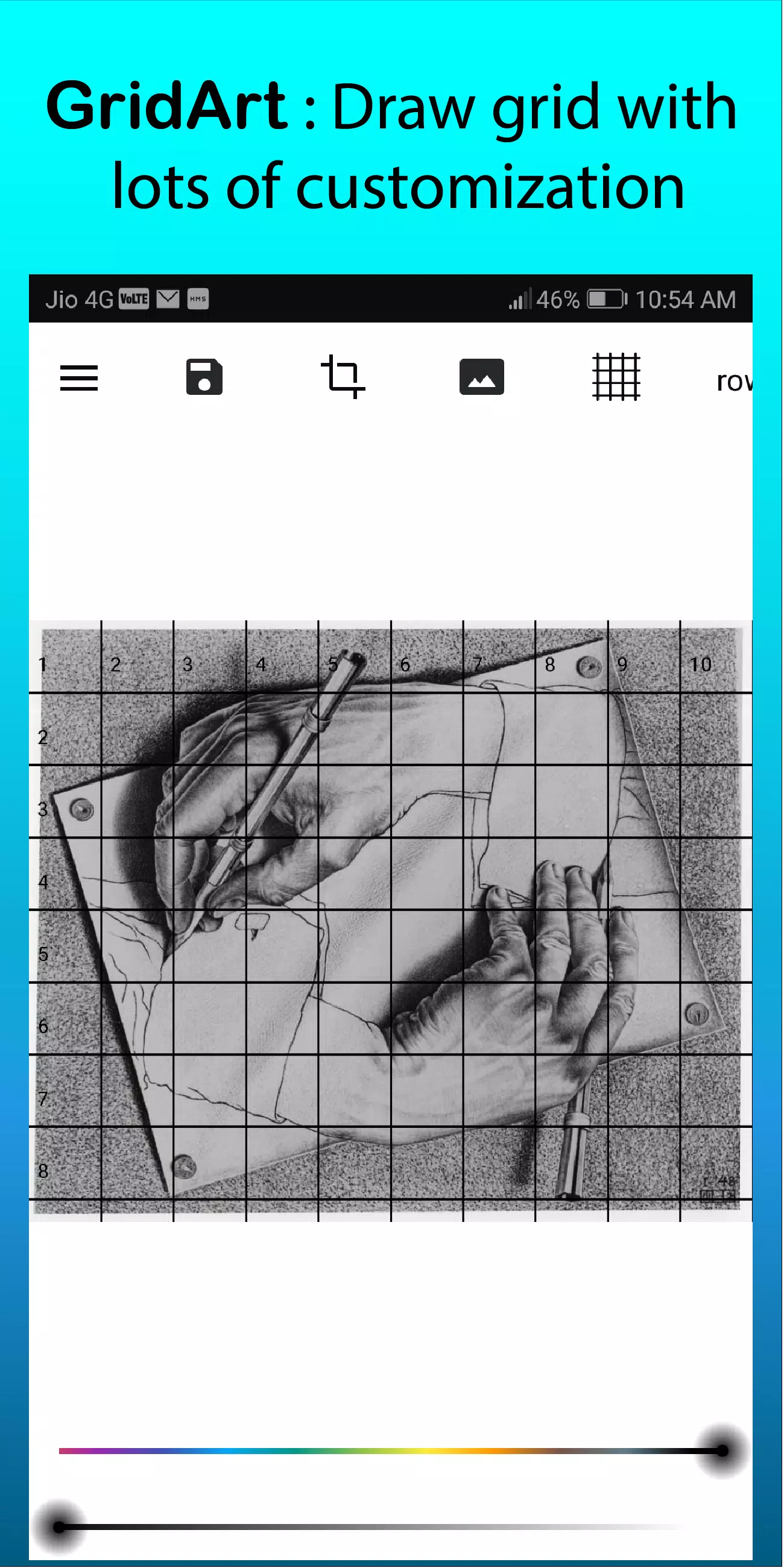
Ob Anfänger oder Profi – GridArt verbessert Ihre Zeichentechnik und hilft Ihnen, beeindruckende Kunstwerke zu erstellen. Diese App vereinfacht die Gitterzeichentechnik und ermöglicht es Ihnen, anpassbare Gitter über Ihre Bilder zu legen, um sie einfach und präzise auf Leinwand oder Papier zu übertragen.
Was ist die Gitterzeichentechnik?
Die Gittermethode hilft Künstlern, genaue Proportionen zu erreichen, indem ein Referenzbild und der Zeichentisch in gleich große Quadrate unterteilt werden. Diese Technik ermöglicht es Ihnen, sich einen Quadrat nach dem anderen zu konzentrieren, wodurch das Zeichnen detaillierter Bereiche vereinfacht wird und die korrekten Gesamtproportionen gewährleistet sind.
Warum GridArt: Das Gitterzeichentool wählen?
Eine vertraute Technik über Jahrhunderte hinweg, bricht die Gittermethode komplexe Bilder in handhabbare Abschnitte. GridArt modernisiert diesen Ansatz mit fortschrittlicher Technologie und umfassender Anpassungsmöglichkeit, um Ihre individuellen künstlerischen Bedürfnisse zu erfüllen.
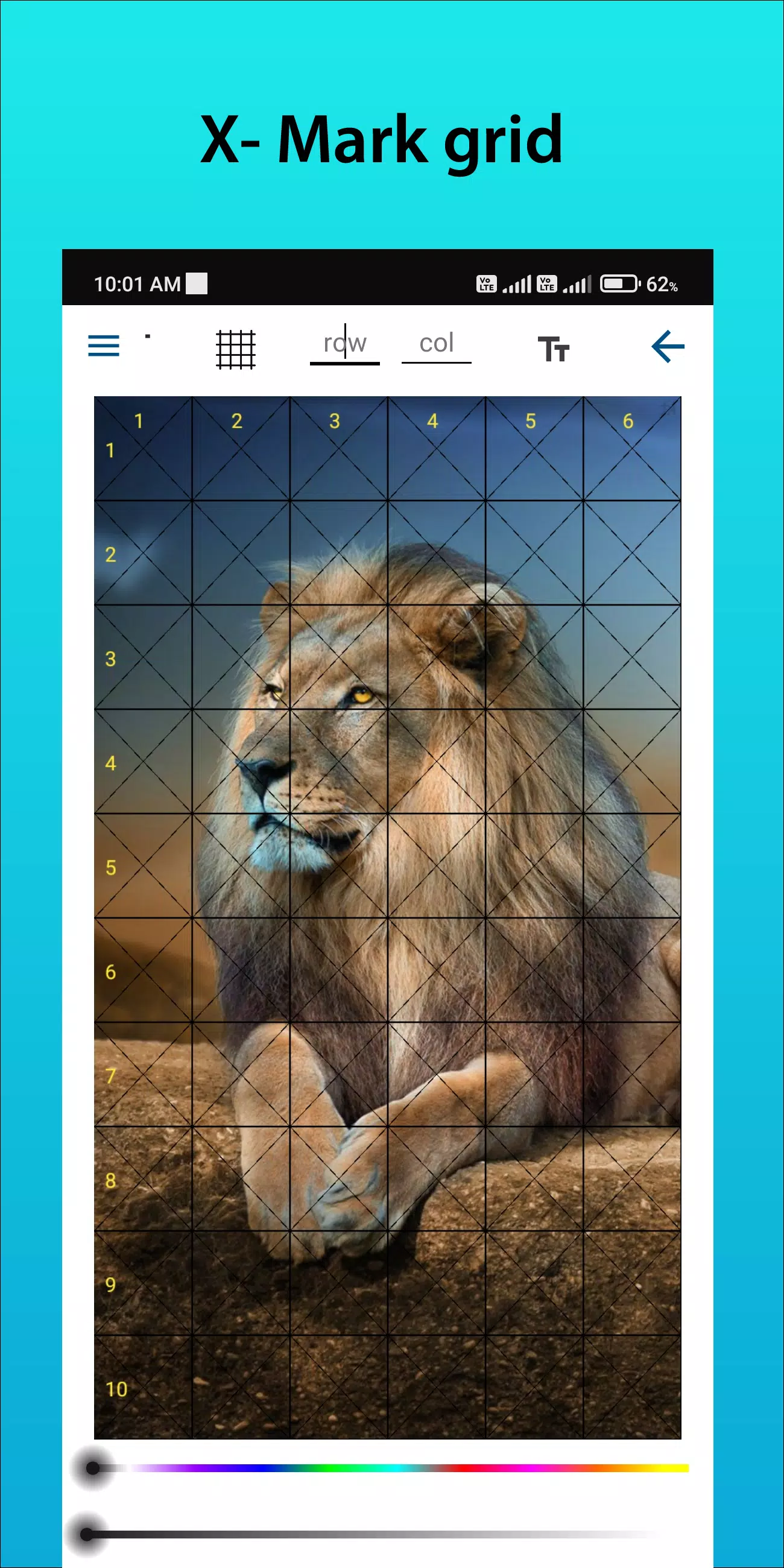
Anpassbare Gitter: Wählen Sie Zeilen und Spalten, passen Sie die Dicke und Farbe des Gitters an und fügen Sie Diagonalstreifen für zusätzliche Anleitung hinzu.
Benutzerfreundliches Interface: Unsere intuitive Gestaltung macht es einfach, Bilder hochzuladen, Gitter anzupassen und Ihre Arbeit zu speichern.
Hochauflösende Ausgabe: Exportieren Sie Bilders mit überlagertem Gitter in hoher Auflösung, ideal für Druck und Referenz.
Wie man GridArt verwendet
Hier ist die Vorgehensweise, um die Gitterzeichentechnik zu meistern:
Wählen Sie Ihr Referenzbild: Wählen Sie das Bild aus, das Sie zeichnen möchten.
Erstellen Sie ein Gitter auf dem Referenzbild: Legen Sie ein Gitter aus gleichmäßig verteilten senkrechten und waagerechten Linien über das Bild. Sie können jede Anzahl von Quadraten wählen, wobei gängige Größen wie 1-Zoll- oder 1-Zentimeter-Quadrate üblich sind.
Erstellen Sie ein Gitter auf Ihrer Zeichenfläche: Zeichnen Sie ein entsprechendes Gitter auf Ihr Papier oder Ihre Leinwand und stellen Sie sicher, dass die Anzahl und Proportionen der Quadrate mit Ihrem Referenzbild übereinstimmen.
Übertragen Sie das Bild: Konzentrieren Sie sich immer nur auf ein Quadrat. Reproduzieren Sie die Linien, Formen und Details aus jedem Referenzquadrat in das entsprechende Quadrat Ihrer Zeichenfläche, um perfekte Proportionen und Positionierung zu gewährleisten.
Gitter löschen (optional): Sobald Ihr Bild fertig ist, können Sie die Gitterlinien bei Bedarf vorsichtig entfernen.
Wichtige Funktionen der Gitterzeichentechnik
Zeichnen Sie Gitter auf jedes Bild, wählen Sie aus Ihrer Galerie und speichern Sie sie zum Drucken.
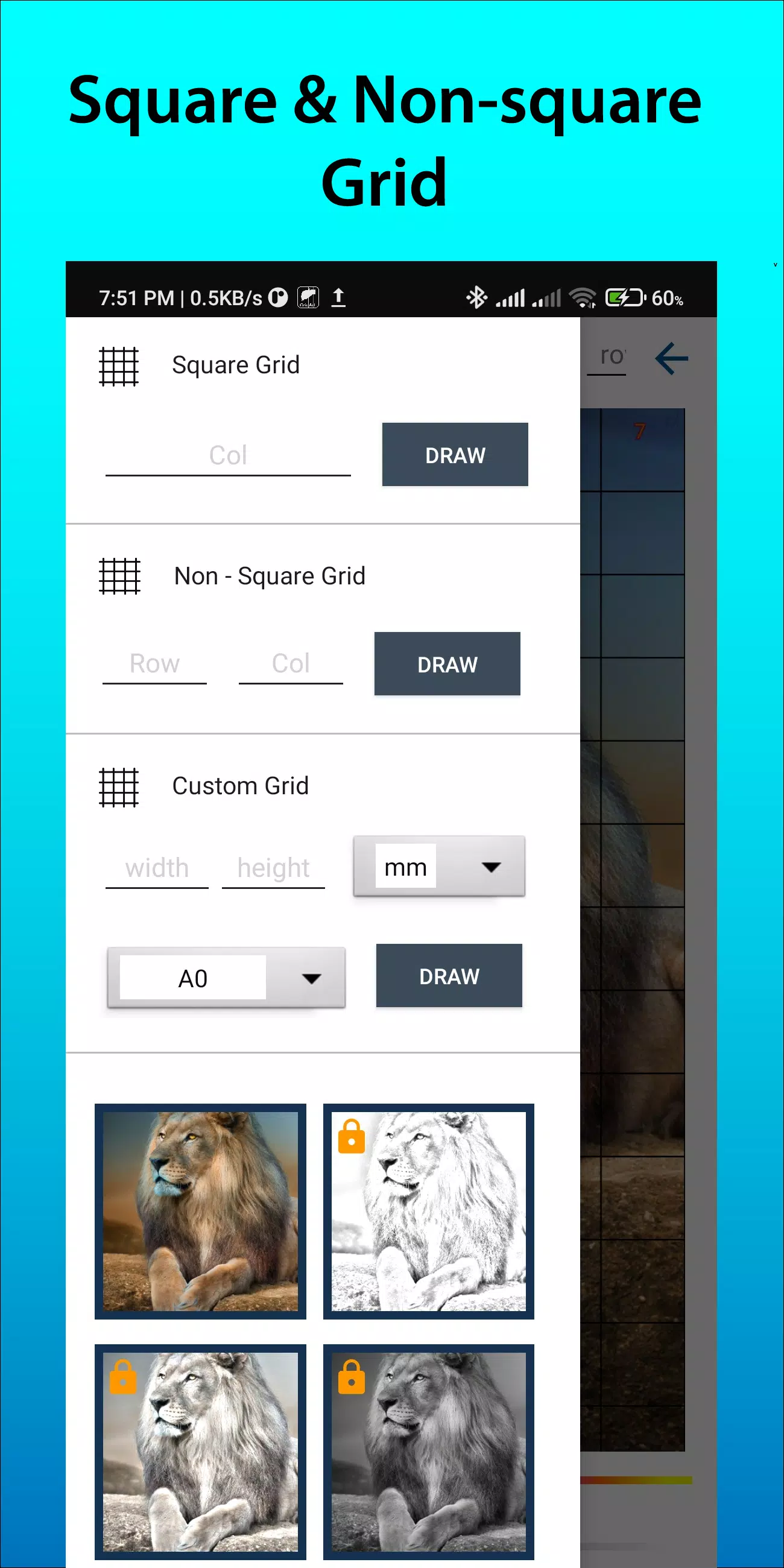
Gitterzeichnen mit quadratischen, rechteckigen oder benutzerdefinierten Gittern mit angepassten Zeilen und Spalten.
Schneiden Sie Fotos in ein beliebiges Seitenverhältnis oder vordefinierte Verhältnisse wie A4, 16:9, 9:16, 4:3 und 3:4 ab.
Aktivieren oder deaktivieren Sie Zeilen-/Spalten- und Zellennummern mit anpassbarer Textgröße.
Zeichnen Sie Gitter mit verschiedenen Gitterlabel-Stilen.
Zeichnen Sie Gitter mit anpassbaren Linienstilen, einschließlich gewöhnlicher oder gestrichelter Linien und anpassbarem Gitterliniendurchmesser.
Ändern Sie die Farbe und Deckkraft der Gitterlinien und der Zeilen- und Spaltennummern.
Wenden Sie einen Skizzenfilter an, um das Zeichnen zu erleichtern.
Gitterzeichnen durch Messung (mm, cm, Zoll).
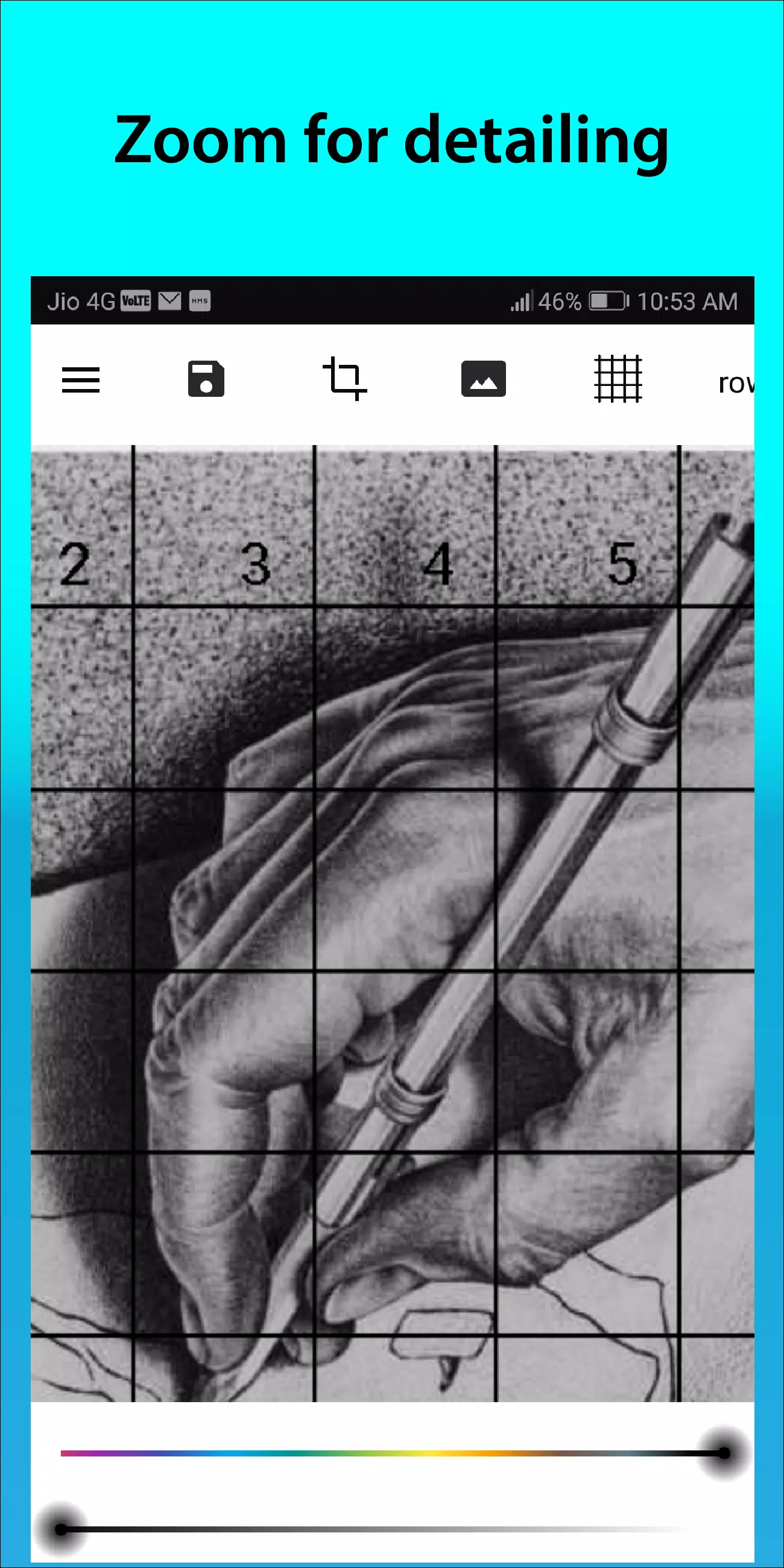
Vergrößern Sie Bilder, um jedes Detail zu erfassen.
Folgen Sie uns auf Instagram @gridArt_sketching_app und kontaktieren Sie uns bei Fragen oder Vorschlägen. Nutzen Sie #gridArt auf Instagram, um featured zu werden.
Was ist neu in Version 1.8.3
Zuletzt aktualisiert am 14. September 2024
# Bildschirm sperren hinzugefügt