GridArt: Desenhe quadros precisos em qualquer imagem com ferramentas de personalização extensivas para artistas.
GridArt: A Ferramenta Ideal para Artistas para Proporções e Precisão Perfeitas!
Bem-vindo ao GridArt!
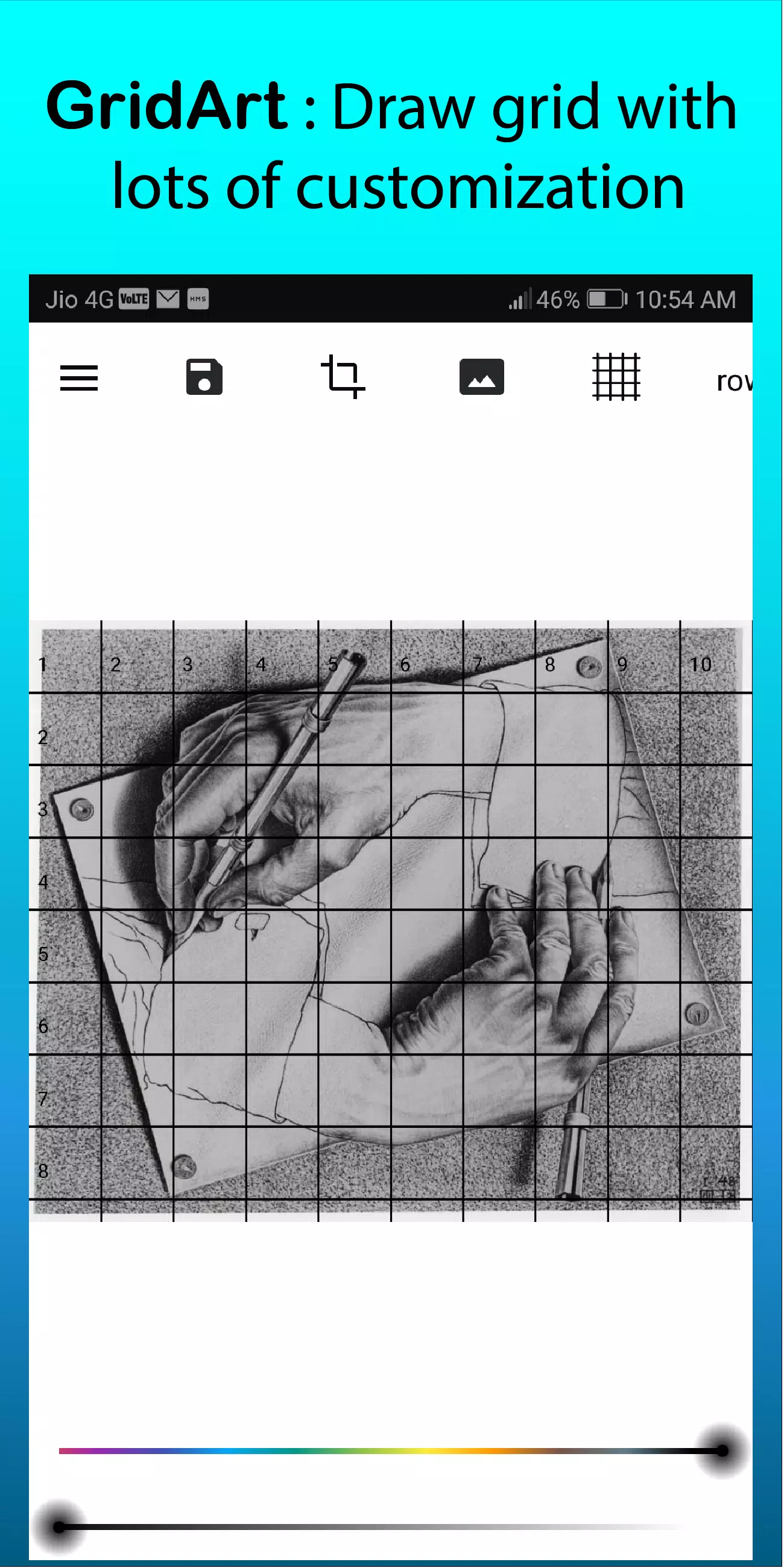
Seja você um iniciante ou profissional, o GridArt aprimora suas habilidades de desenho e ajuda você a criar arte impressionante. Este aplicativo simplifica o método de desenho em grade, permitindo que você sobreponha grades personalizáveis às suas imagens para uma transferência fácil e precisa para tela ou papel.
O que é o Método de Desenho com Grade?
O método de grade ajuda os artistas a obter proporções precisas dividindo uma imagem de referência e a superfície de desenho em quadrados iguais. Esta técnica permite que você se concentre em um quadrado por vez, simplificando o desenho de seções detalhadas e garantindo as proporções gerais corretas.
Por que escolher o GridArt: A Ferramenta para Desenho com Grade?
Uma técnica confiável há séculos, o método da grade divide imagens complexas em partes gerenciáveis. O GridArt moderniza esse abordagem com tecnologia avançada e personalização completa para atender às suas necessidades artísticas únicas.
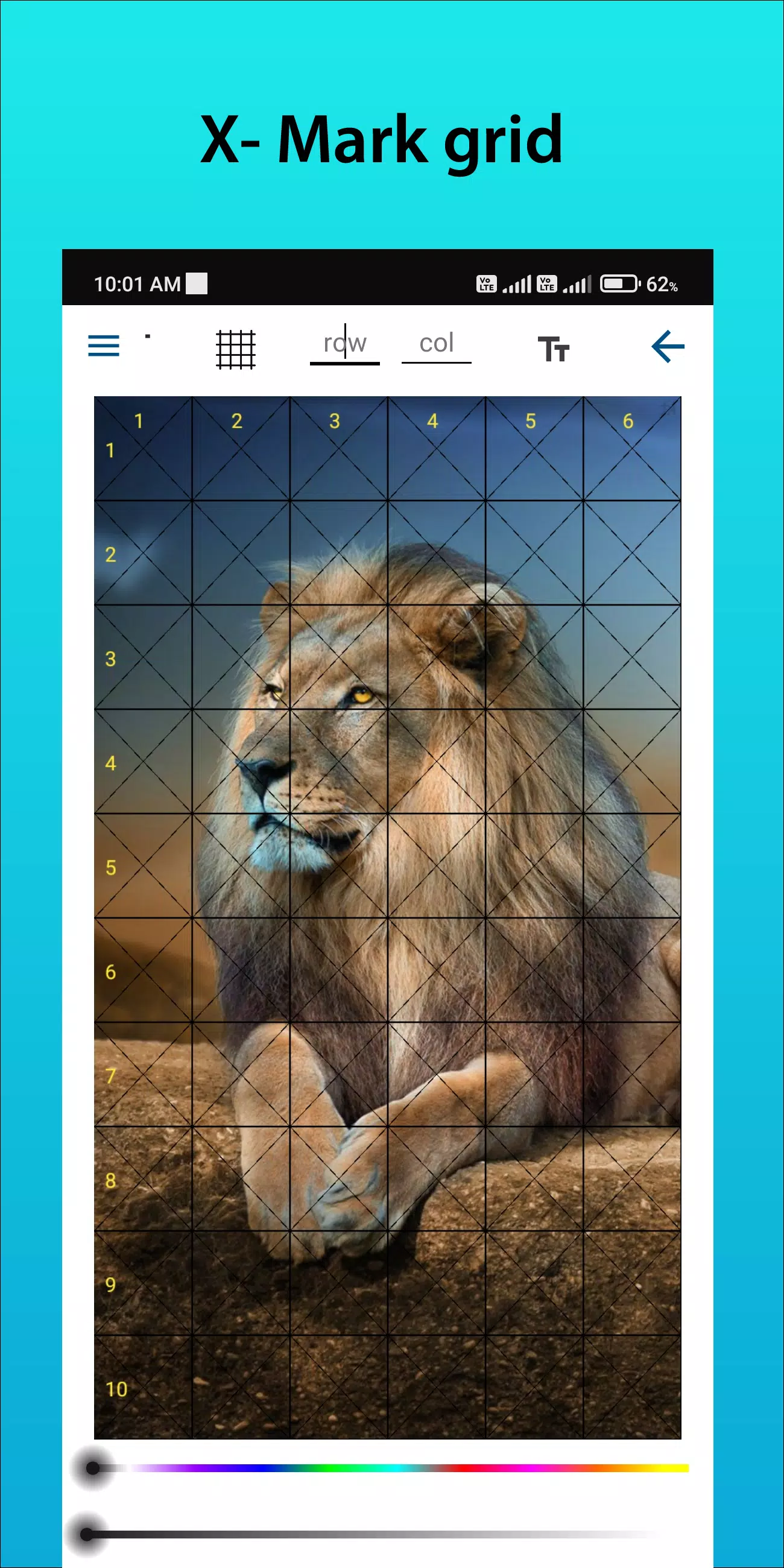
Grades Personalizáveis: Selecione linhas e colunas, ajuste a espessura e cor da grade e adicione linhas diagonais para orientação extra.
Interface Intuitiva: Nossa design intuitivo torna fácil carregar imagens, personalizar grades e salvar seu trabalho.
Saída em Alta Resolução: Exporte imagens com sobreposição de grade em alta resolução, ideal para impressão e referência.
Como Usar o GridArt
Aqui está como dominar o método de desenho com grade:
Selecione Sua Imagem de Referência: Escolha a imagem que deseja desenhar.
Crie uma Grade na Imagem de Referência: Sobrepõe uma grade de linhas verticais e horizontais igualmente espaçadas. Você pode escolher qualquer número de quadrados, com tamanhos comuns como 1 polegada ou 1 centímetro.
Crie uma Grade em Sua Superfície de Desenho: Desenhe uma grade correspondente no seu papel ou tela, garantindo que o número e as proporções dos quadrados sejam alinhados com sua imagem de referência.
Transferir a Imagem: Foque em um quadrado por vez. Repita as linhas, formas e detalhes de cada quadrado de referência para o quadrado correspondente na sua superfície de desenho para manter proporções e localização perfeitas.
Apague a Grade (Opcional): Após concluir seu desenho, você pode apagar delicadamente as linhas da grade se desejar.
Funcionalidades Principais do Desenho com Grade
Desenhe grades em qualquer imagem, selecione de sua galeria e salve-as para impressão.
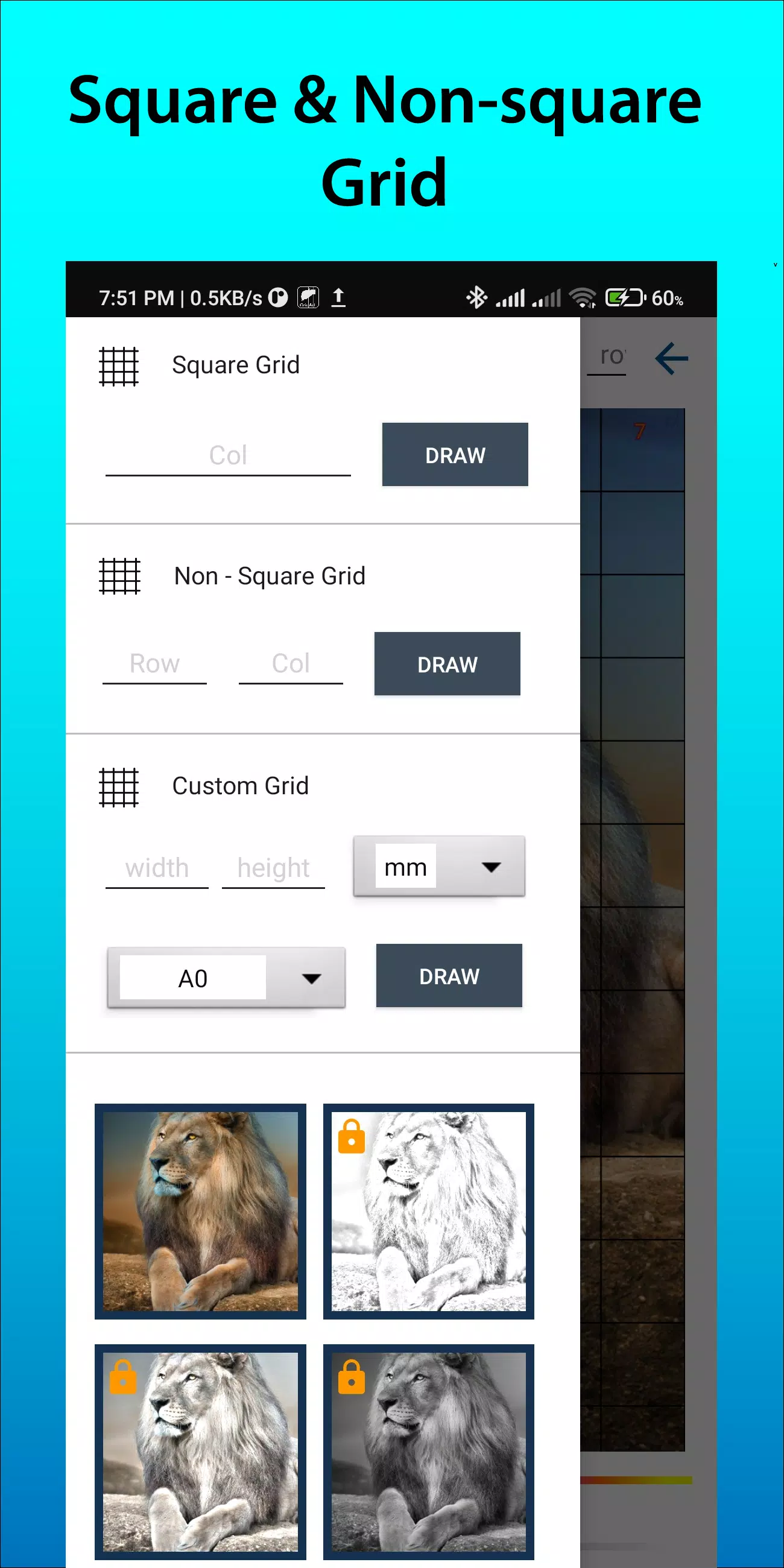
Desenho com grade com quadrados, retângulos ou grades personalizadas com linhas e colunas definidas pelo usuário.
Recorte fotos para qualquer proporção de aspecto ou razões pré-definidas como A4, 16:9, 9:16, 4:3 e 3:4.
Ative ou desative números de linha/coluna e célula com tamanho de texto ajustável.
Desenhe grades usando diversos estilos de rótulos de grade.
Desenhe grades com estilos de linha personalizáveis, incluindo linhas regulares ou tracejadas, e largura da linha de grade ajustável.
Mude a cor e opacidade das linhas da grade e números de linha/coluna.
Aplicar um filtro de esboço para desenho mais fácil.
Desenho com grade por medição (mm, cm, polegada).
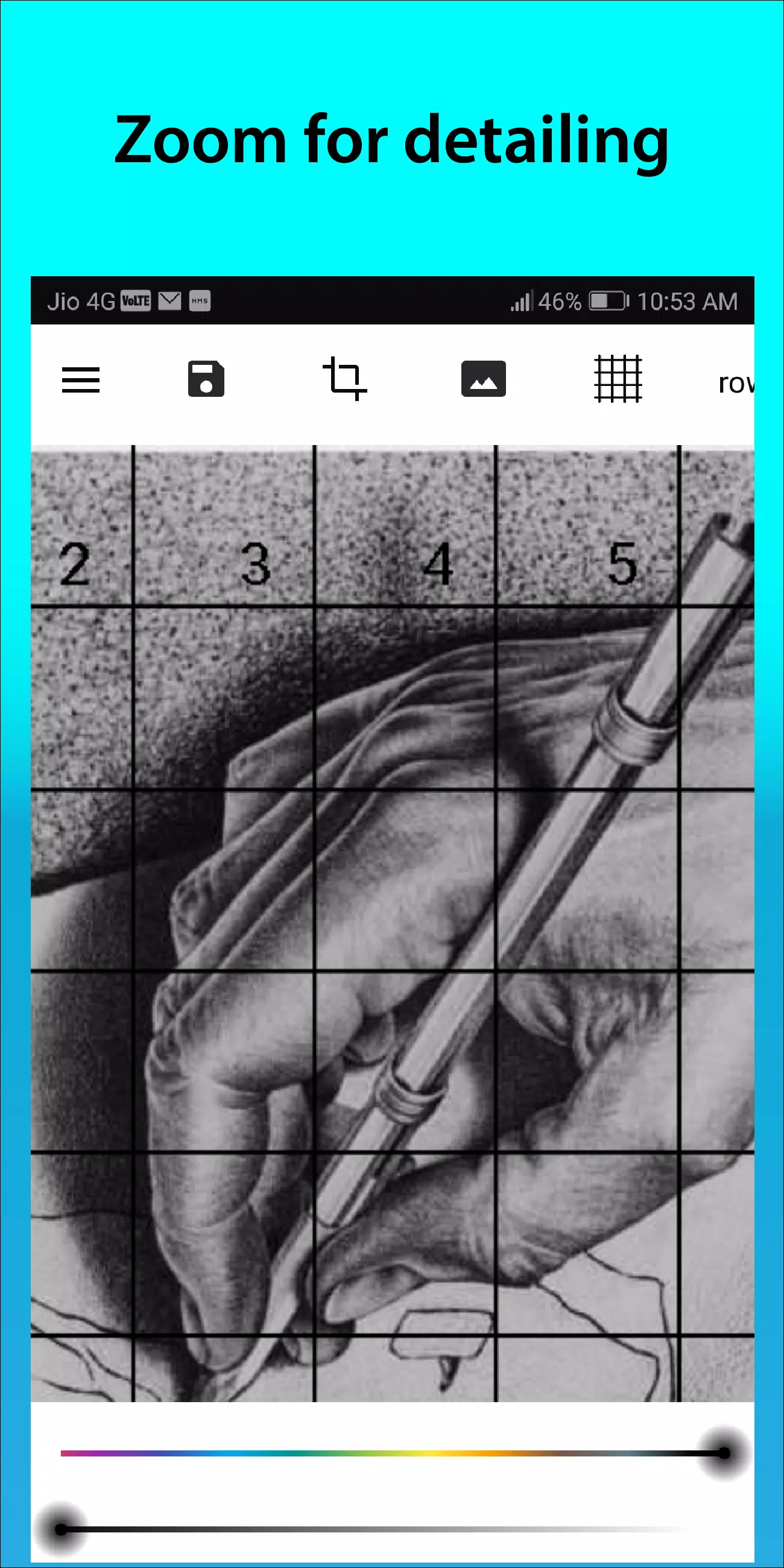
Amplie imagens para capturar cada detalhe.
Siga-nos no Instagram @gridArt_sketching_app e entre em contato conosco com quaisquer perguntas ou sugestões. Use #gridArt no Instagram para ser destacado.
O que há de novo na versão 1.8.3
Atualizado pela última vez em 14 de setembro de 2024
# Bloqueio de tela adicionado