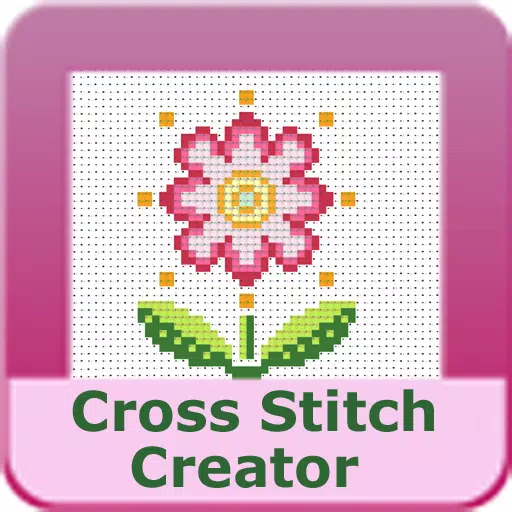
Entwerfe deine eigenen benutzerdefinierten Kreuzstich-Muster.
Kreuzstich-Muster-Ersteller
Enthält 4 Beispielmuster. Kostenlos zum Herunterladen. Für die Aktivierung der Vollversion ist ein In-App-Kauf für $2,99 erforderlich.
Für das beste Erlebnis empfehlen wir die Verwendung eines Tablets aufgrund der Größe von Kreuzstich-Mustern.
Verwenden Sie den Kreuzstich-Muster-Ersteller, um einzigartige Kreuzstich-Projekte zu entwerfen.
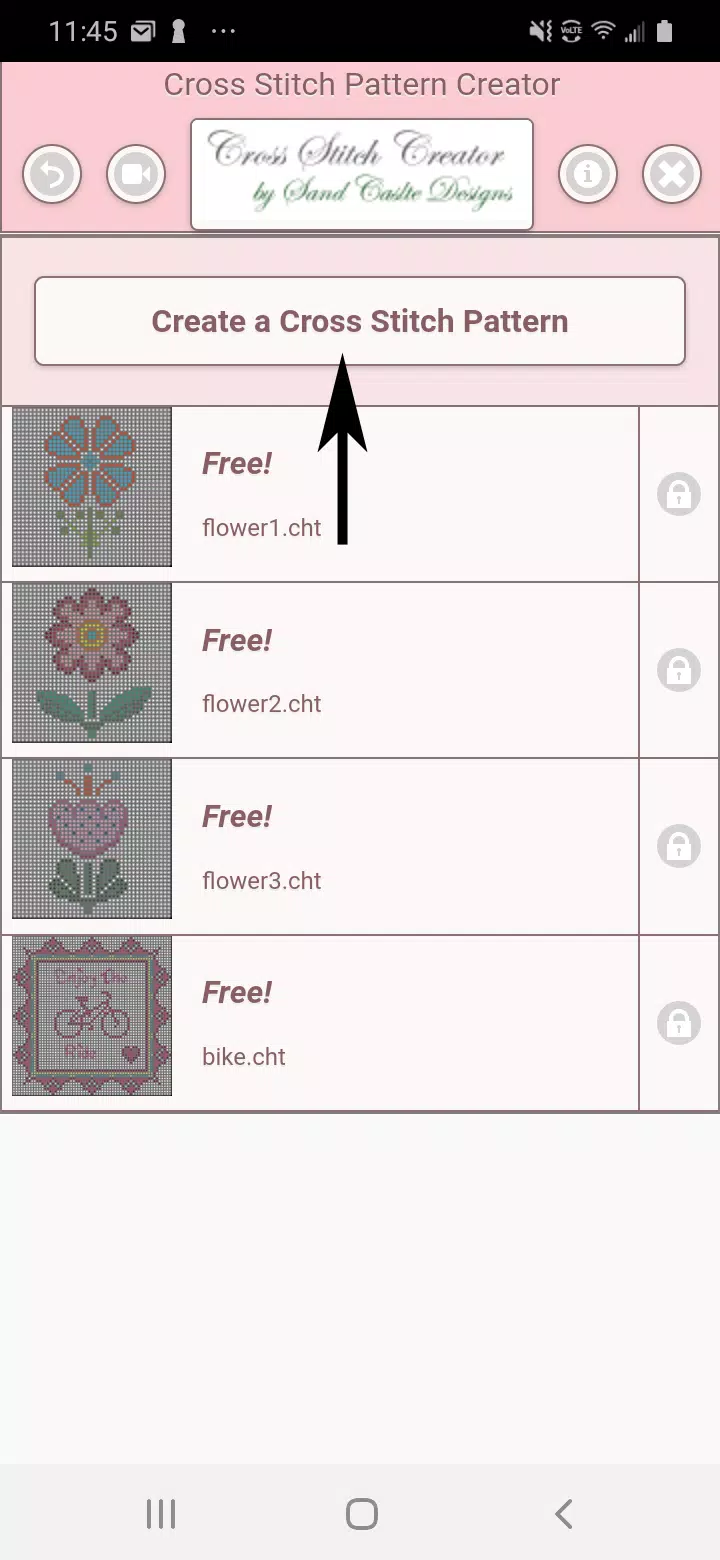
Tippen Sie auf die Schaltfläche „Ein Kreuzstich-Muster erstellen“, um mit dem Erstellen eines Musters zu beginnen.
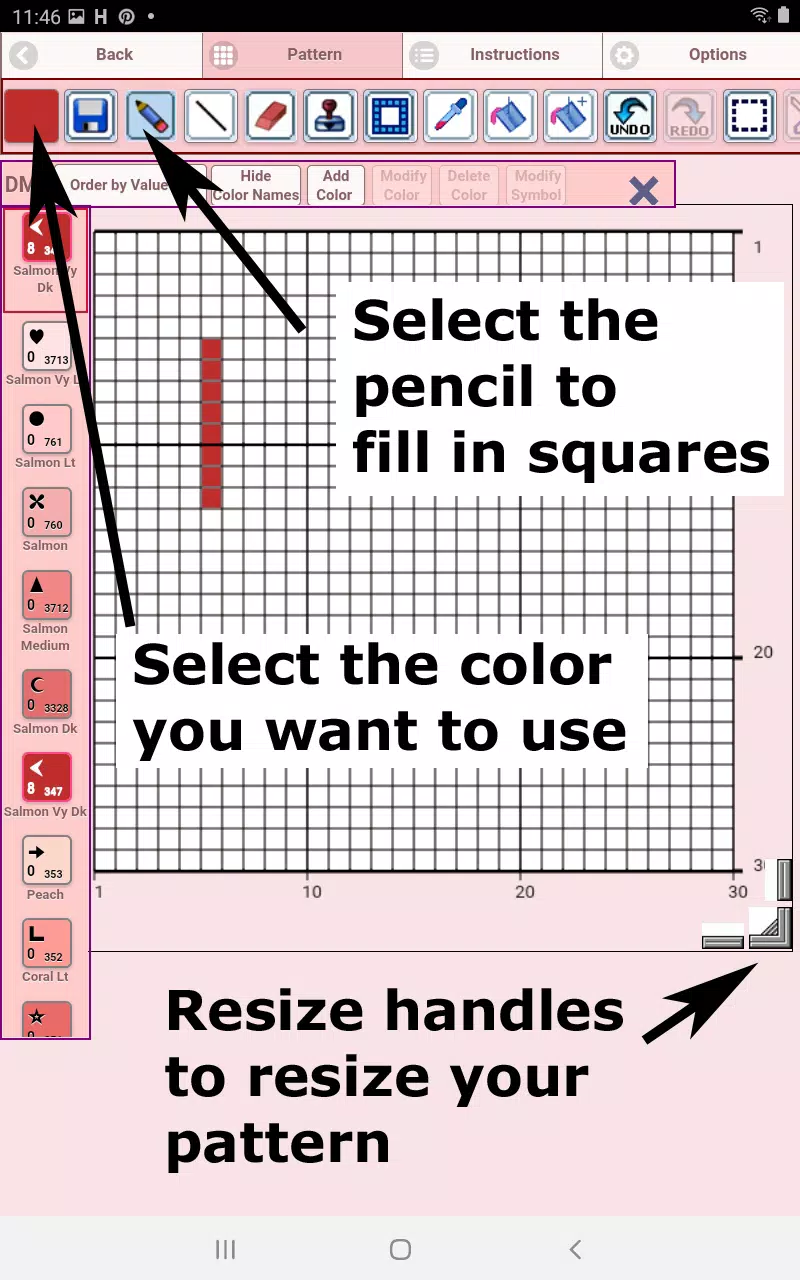
Der Kreuzstich-Editor wird geöffnet. Füllen Sie die Rasterfelder mit DMC-Garnfarben.
Sie können bei Bedarf sogar benutzerdefinierte Farben hinzufügen.
Erste Schritte: Verwenden Sie das Bleistift-Werkzeug, um Felder auszufüllen. Verwenden Sie den Radierer, um Felder aus Ihrem Muster zu löschen.
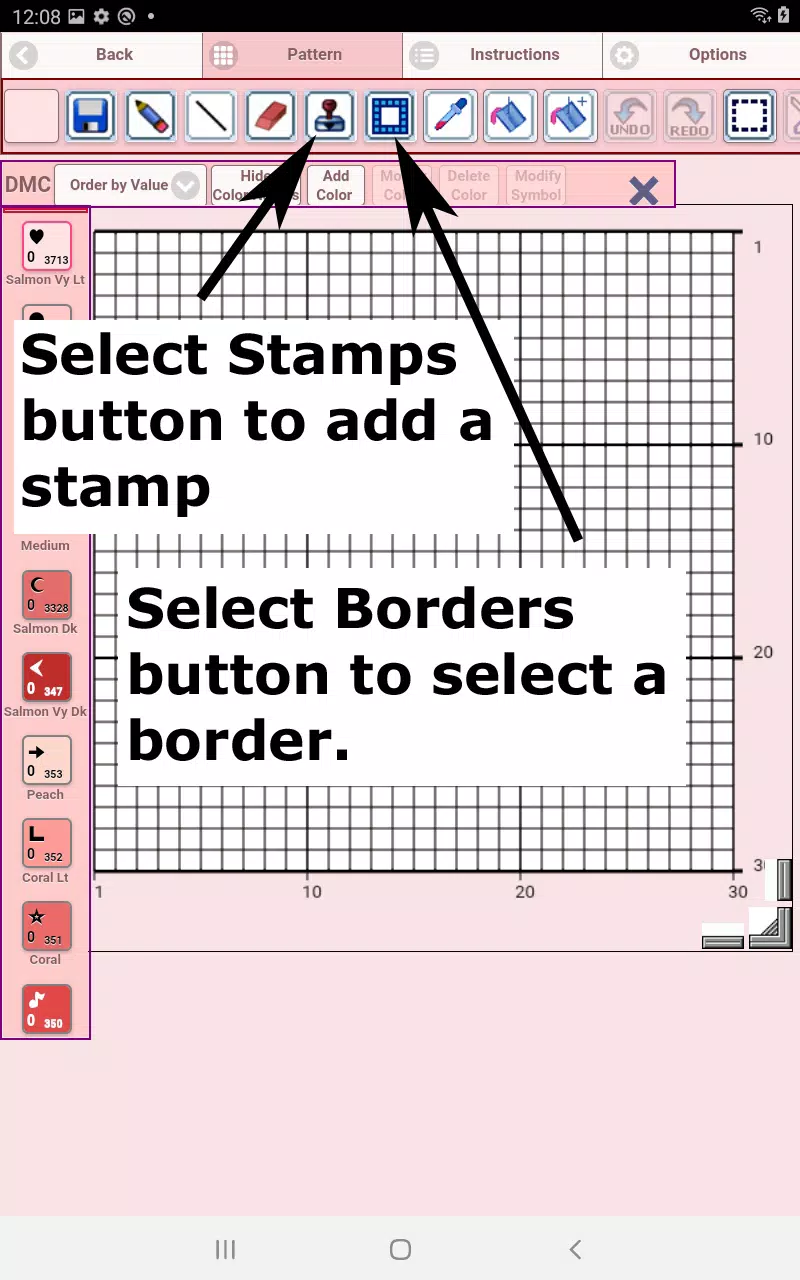
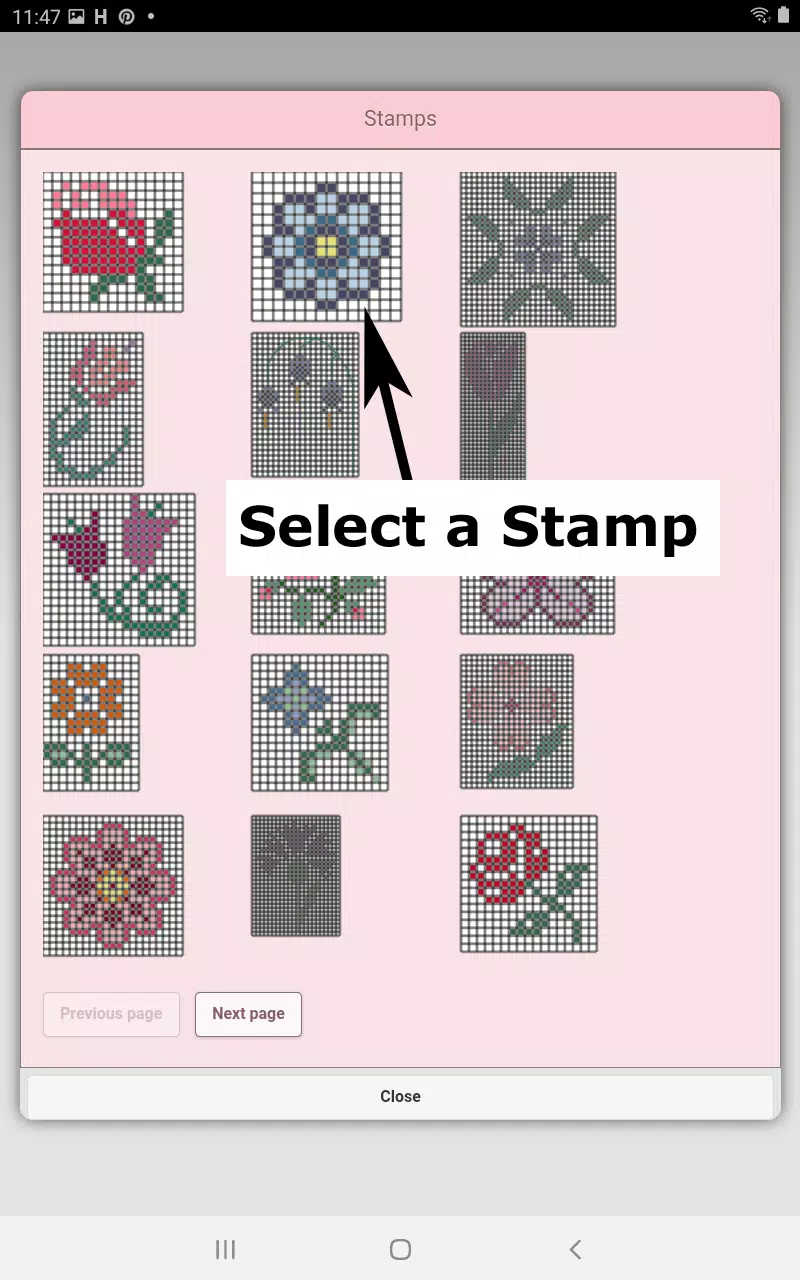
Wählen Sie aus über 80 dekorativen Stempeln und Rahmen für Ihre Gestaltung.
Die Schaltflächenleiste enthält von links nach rechts:
DMC-Garnfarbschaltfläche – Wählen Sie die Garnfarbe, die Sie verwenden möchten.
Speichern-Schaltfläche – Speichern Sie Ihr Muster.
Bleistift-Schaltfläche – Füllen Sie Felder in Ihrem Muster aus.
Radierer-Schaltfläche – Löschen Sie ausgefüllte Felder und Rückstichlinien.
Rückstich-Schaltfläche – Wählen Sie zuerst eine Farbe über die Farbschaltfläche. Wählen Sie dann die Rückstich-Schaltfläche, um Rückstichlinien hinzuzufügen.
Rückstich-Verschieben-Schaltfläche – Wählen und ziehen Sie eine gesamte Rückstichlinie an eine neue Position.
Rückstich-Ende verschieben – Wählen Sie einen Rückstich aus. An jedem Ende erscheinen blaue Griffe. Ziehen Sie einen der Griffe, um die Linie anzupassen.
Stempel-Schaltfläche – Fügen Sie kleine dekorative Stempel (Mini-Kreuzstich-Motive) zu Ihrem Muster hinzu.
Rahmen-Schaltfläche – Fügen Sie auswählbare Rahmen hinzu, die Ihr Muster automatisch einrahmen.
Pipetten-Schaltfläche – Nehmen Sie eine Farbe aus Ihrem Muster auf, um dieselbe Farbe erneut anzuwenden.
Eimer-Schaltfläche – Füllen Sie einen ausgewählten Bereich mit der aktuell gewählten Farbe.
Eimer+-Schaltfläche – Ersetzen Sie eine Farbe durch die aktuell ausgewählte Farbe im gesamten Muster.
Rückgängig-Schaltfläche – Machen Sie Ihre letzte Aktion rückgängig.
Wiederholen-Schaltfläche – Stellen Sie eine rückgängig gemachte Änderung wieder her.
Auswahlrahmen-Schaltfläche – Wählen Sie einen Bereich des Musters zum Ausschneiden, Kopieren, Drehen oder Spiegeln aus.
Ausschneiden-Schaltfläche – Verwenden Sie zuerst den Auswahlrahmen, um einen Bereich zu wählen. Tippen Sie dann auf Ausschneiden, um ihn zu entfernen.
Kopieren-Schaltfläche – Wählen Sie zunächst mit dem Auswahlrahmen einen Bereich aus. Tippen Sie dann auf Kopieren, um ihn in die Zwischenablage zu duplizieren.
Einfügen-Schaltfläche – Fügen Sie den kopierten Bereich in Ihr Muster ein und ziehen Sie ihn an die gewünschte Position.
Drehen-Schaltfläche – Drehen Sie den ausgewählten Bereich oder das gesamte Muster.
Nach rechts/unten spiegeln-Schaltfläche – Spiegeln Sie die Auswahl oder das gesamte Muster horizontal.
Oben/unten spiegeln-Schaltfläche – Spiegeln Sie die Auswahl oder das gesamte Muster vertikal.
Vergrößern-Schaltfläche – Vergrößert die Mustersicht.
Verkleinern-Schaltfläche – Verringert die Mustersicht.
Symbole-Schaltfläche – Zeigt jedem Farbe ein einzigartiges Symbol an, um ihren Wert darzustellen.
Bild-Schaltfläche – Wählen Sie ein Foto von Ihrem Gerät aus, um es in ein Muster umzuwandeln.
Social-Media-Schaltfläche – Teilen Sie Ihr Muster per E-Mail, SMS oder über andere Plattformen.
Größenänderungsleisten – Befinden sich unten rechts. Ziehen Sie sie, um die Abmessungen Ihres Musters anzupassen.
Optionseinstellungen – Ändern Sie die Rasterfarbe, wechseln Sie den Füllstil von „Einfarbig“ zu „X’s“, oder blenden Sie den Zeilen-/Spaltenzähler aus.
Wählen Sie nicht anzuzeigen der Zeilen-/Spaltenzähler.
Anleitungsseite – Zeigt die verwendeten DMC-Farben und die fertigen Größen für verschiedene Aida-Gewebe-Größen
Seite des fertigen Produkts – Vorschau Ihres gestickten Musters. Sie können auch die Stoffhintergrundfarbe ändern.