
Создавайте собственные кастомные схемы для вышивки крестиком.
Конструктор схем для вышивания крестиком
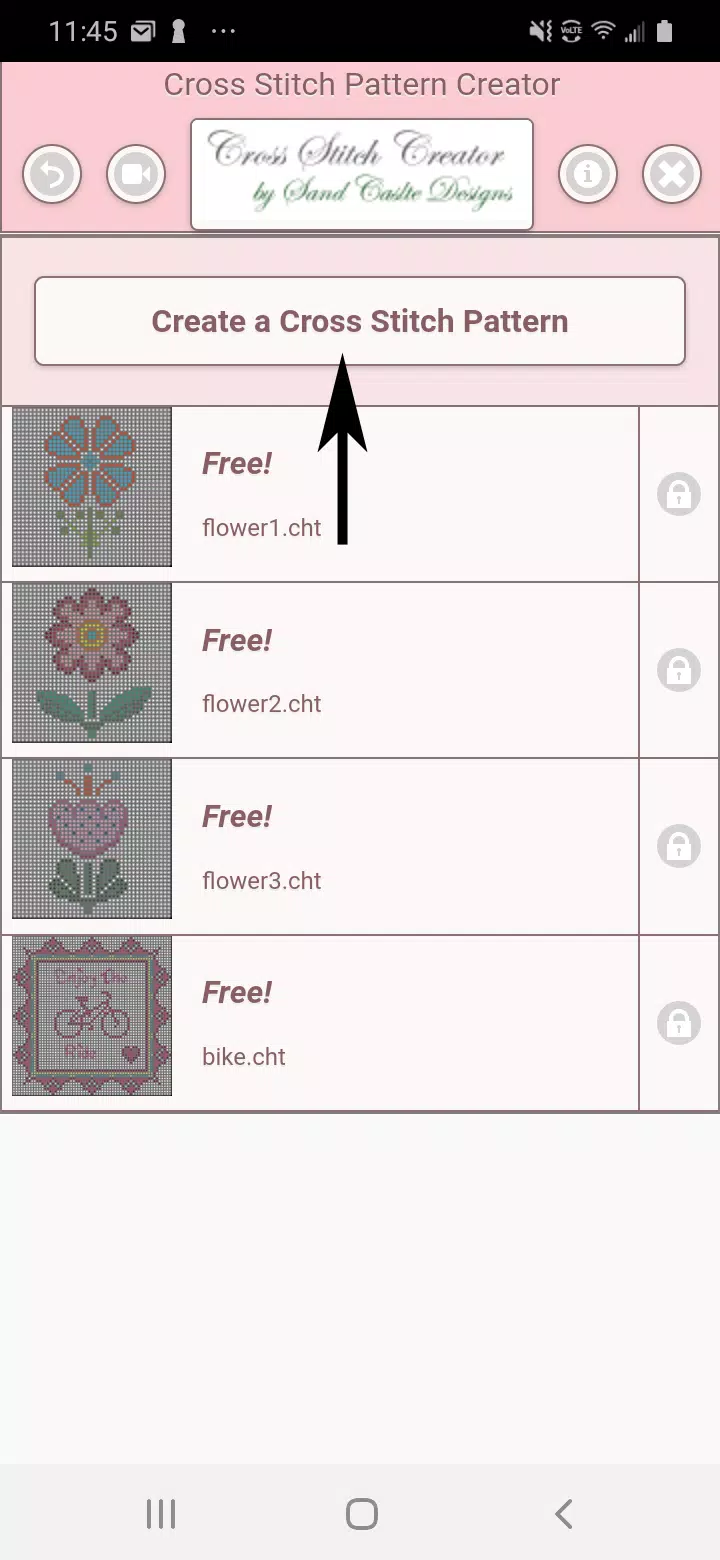
Включает 4 образца схем. Доступны для бесплатного скачивания. Для активации полного функционала требуется внутриприобретение за $2,99.
Для наилучшего опыта мы рекомендуем использовать планшет из-за размера схем для вышивки крестиком.
Используйте Конструктор схем для вышивания крестиком, чтобы создавать уникальные проекты.
Чтобы начать создание схемы, нажмите кнопку «Создать схему для вышивания крестиком».
Откроется Редактор схем для вышивания крестиком. Заполните ячейки сетки цветами нитей DMC.
При желании можно даже добавить собственные цвета.
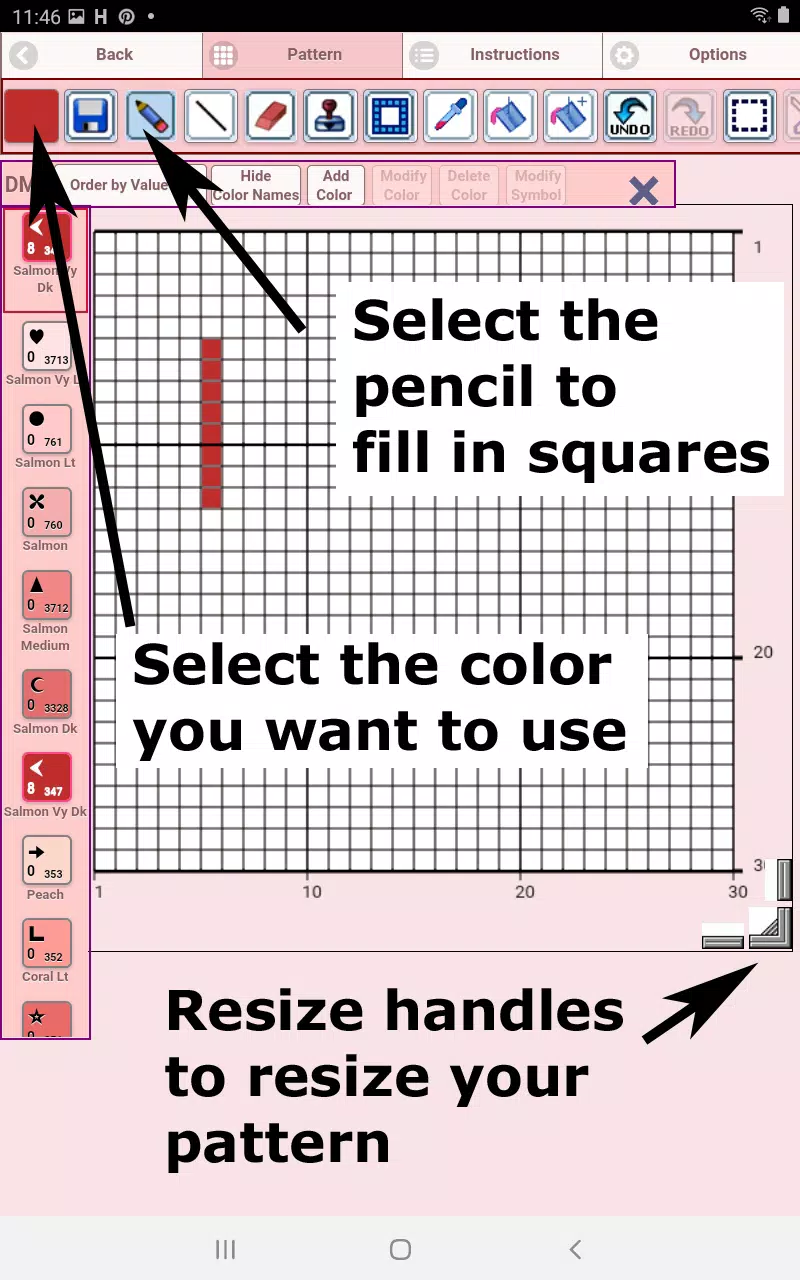
Начало работы: Используйте инструмент «Карандаш», чтобы заполнять квадраты. Используйте ластик, чтобы очищать квадраты из вашей схемы.
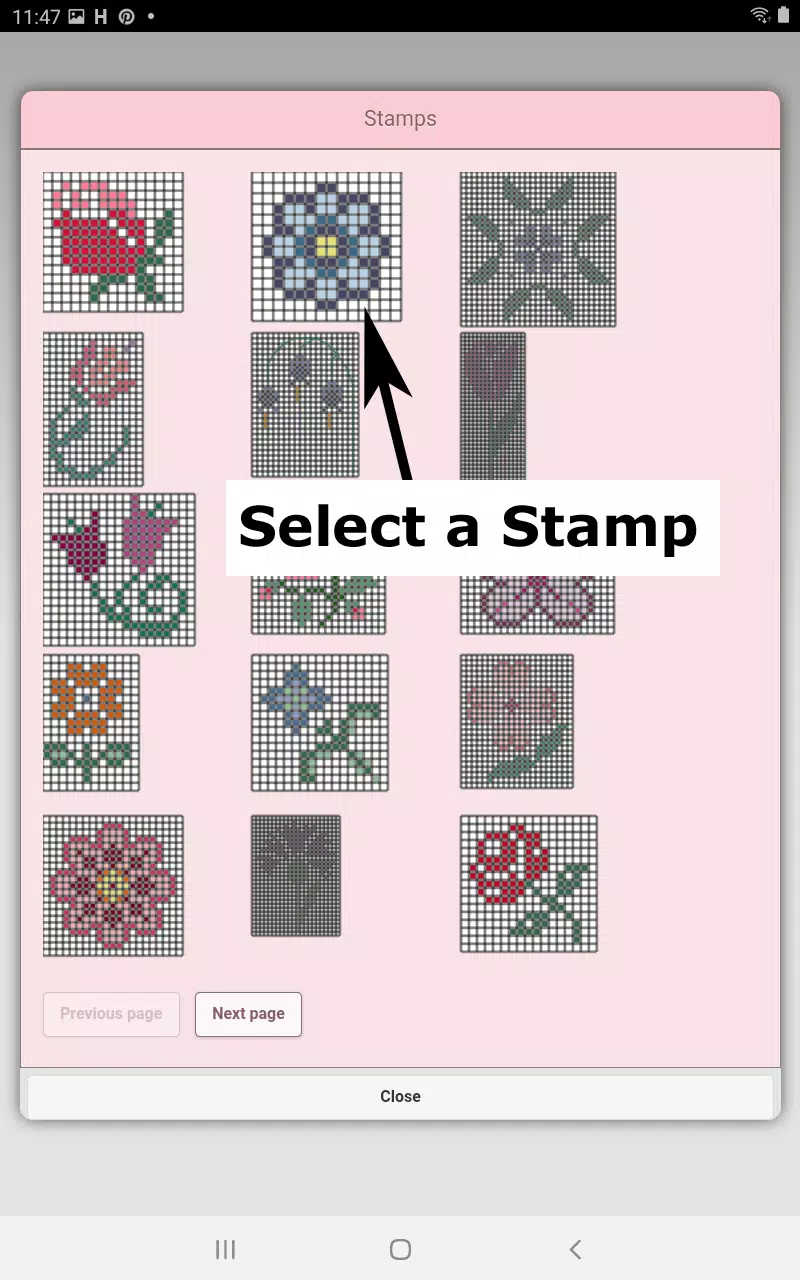
Выбирайте более 80 декоративных штампов и рамок для применения к вашему дизайну.
Панель кнопок слева направо включает в себя:
Кнопка цвета нитей DMC – Выберите цвет нити, который хотите использовать.
Кнопка сохранения – Сохранить вашу схему.
Кнопка карандаша – Заполнять квадраты на вашей схеме.
Кнопка ластика – Стереть заполненные квадраты и линии обратного стежка.
Кнопка обратного стежка – Сначала выберите цвет с помощью кнопки цвета, затем нажмите кнопку «Обратный стежок», чтобы добавить линии обратного стежка.
Кнопка перемещения обратного стежка – Выберите и перетащите всю линию обратного стежка в новое положение.
Перетаскивание конца строчки обратного стежка – Выберите обратный стежок. На каждом конце появятся синие маркеры. Перетащите любой из них, чтобы изменить линию.
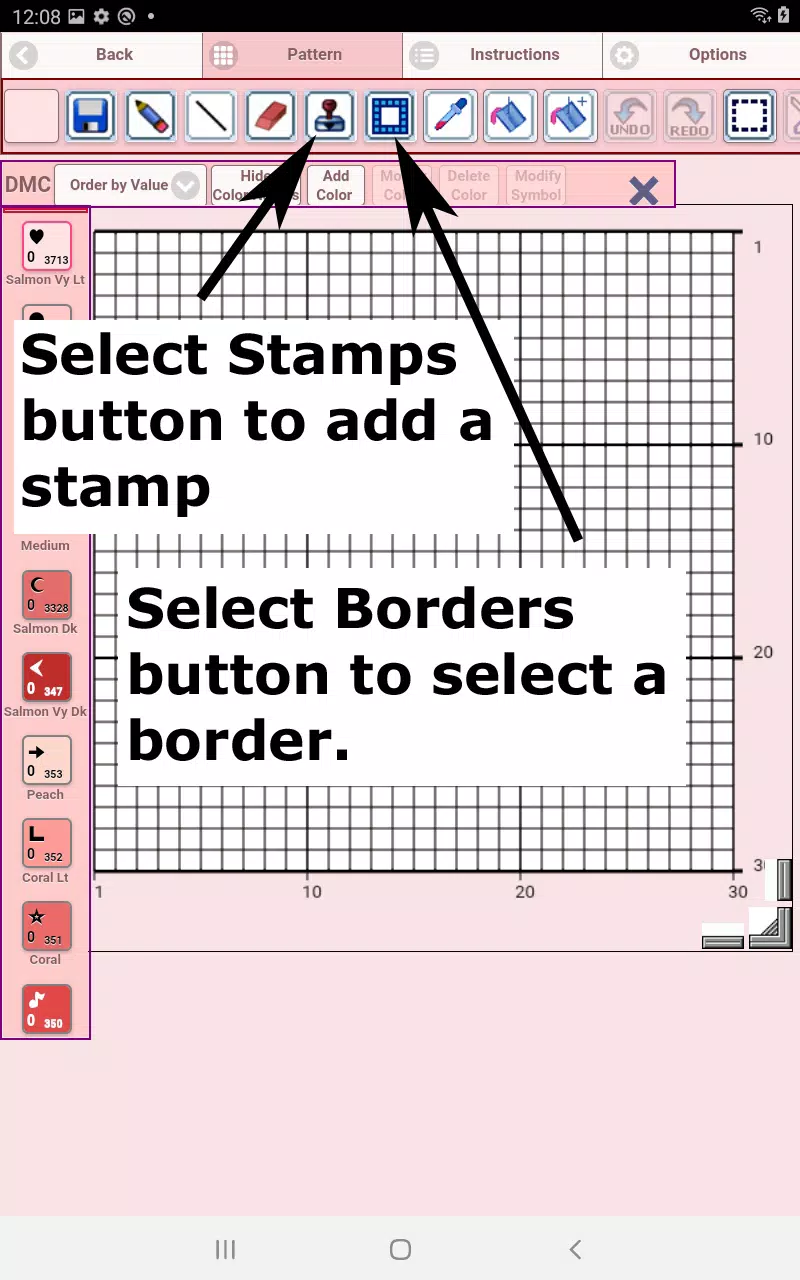
Кнопка штампов – Добавляйте маленькие декоративные штампы (мини-мотивы для вышивки крестиком) в вашу схему.
Кнопка рамок – Добавляйте выбираемые рамки, которые автоматически обрамляют вашу схему.
Пипетка – Выберите цвет из вашей схемы, чтобы применить тот же цвет повторно.
Ведро – Заполните выбранную область текущим выбранным цветом.
Ведро+ – Замените один цвет на текущий выбранный по всей схеме.
Кнопка «Назад» – Отменить последнее действие.
Кнопка «Вперед» – Восстановить изменение, которое вы отменили.
Кнопка выделения области – Выделите область схемы для вырезания, копирования, вращения или отражения.
Вырезать – Сначала с помощью инструмента выделения выберите область. Затем нажмите кнопку «Вырезать», чтобы удалить её.
Копировать – Сначала выделите область инструментом выделения. Затем нажмите кнопку «Копировать», чтобы скопировать её в буфер обмена.
Вставить – Вставьте скопированную область на вашу схему и перетащите её на нужное место.
Повернуть – Поверните выбранную область или всю схему целиком.
Отразить влево/вправо – Отражает выделение или всю схему по горизонтали.
Отразить вверх/вниз – Отражает выделение или всю схему по вертикали.
Увеличить масштаб – Увеличивает вид схемы.
Уменьшить масштаб – Уменьшает вид схемы.
Символы – Показывает уникальный символ для каждого цвета, представляющий его значение.
Изображение – Выберите фотографию с вашего устройства, чтобы преобразовать её в схему.
Социальные сети – Поделиться вашей схемой через электронную почту, SMS или другие платформы.
Панели изменения размера – Находятся в правом нижнем углу. Перетащите их для изменения размеров вашей схемы.
Настройки параметров – Измените цвет сетки, переключите стиль заполнения с «Сплошной» на крестики (X) или скройте счетчик строк/столбцов.
Выберите параметр, чтобы не отображать счетчик строк/столбцов.
Страница инструкций – Показывает использованные цвета DMC и готовые размеры для разных размеров ткани Аида.
Страница готового изделия – Предварительный просмотр вашей вышитой схемы. Вы также можете изменить цвет фона ткани.