Diseña tus propios patrones de punto cruz personalizados.
Creador de Patrones de Punto Cruz
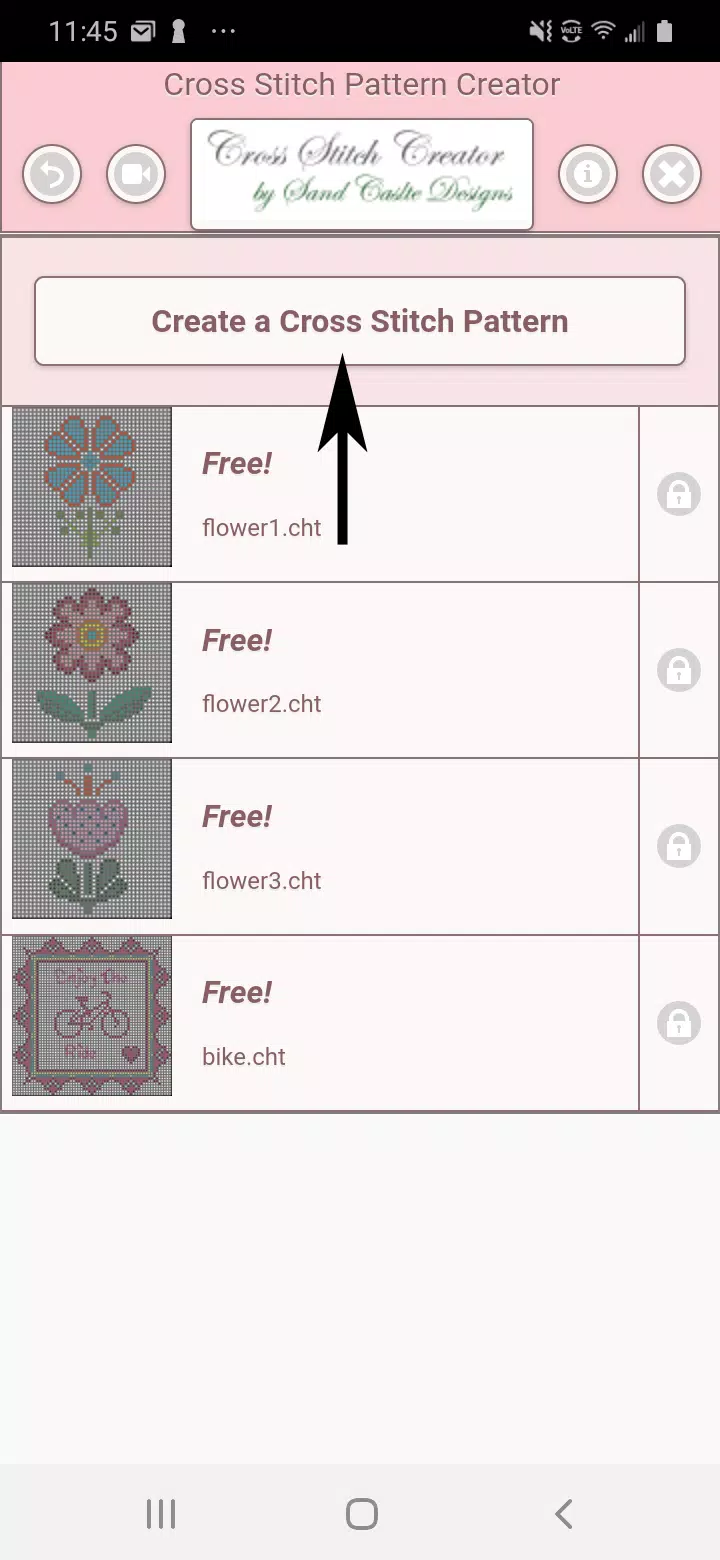
Incluye 4 patrones de ejemplo. Gratis para descargar. Se requiere una compra dentro de la aplicación por $2,99 para activar todas las funciones.
Para obtener la mejor experiencia, recomendamos usar una tableta debido al tamaño de los patrones de punto cruz.
Utiliza el Creador de Patrones de Punto Cruz para diseñar proyectos únicos de punto cruz.
Para comenzar a crear un patrón, toca el botón Crear un Patrón de Punto Cruz.
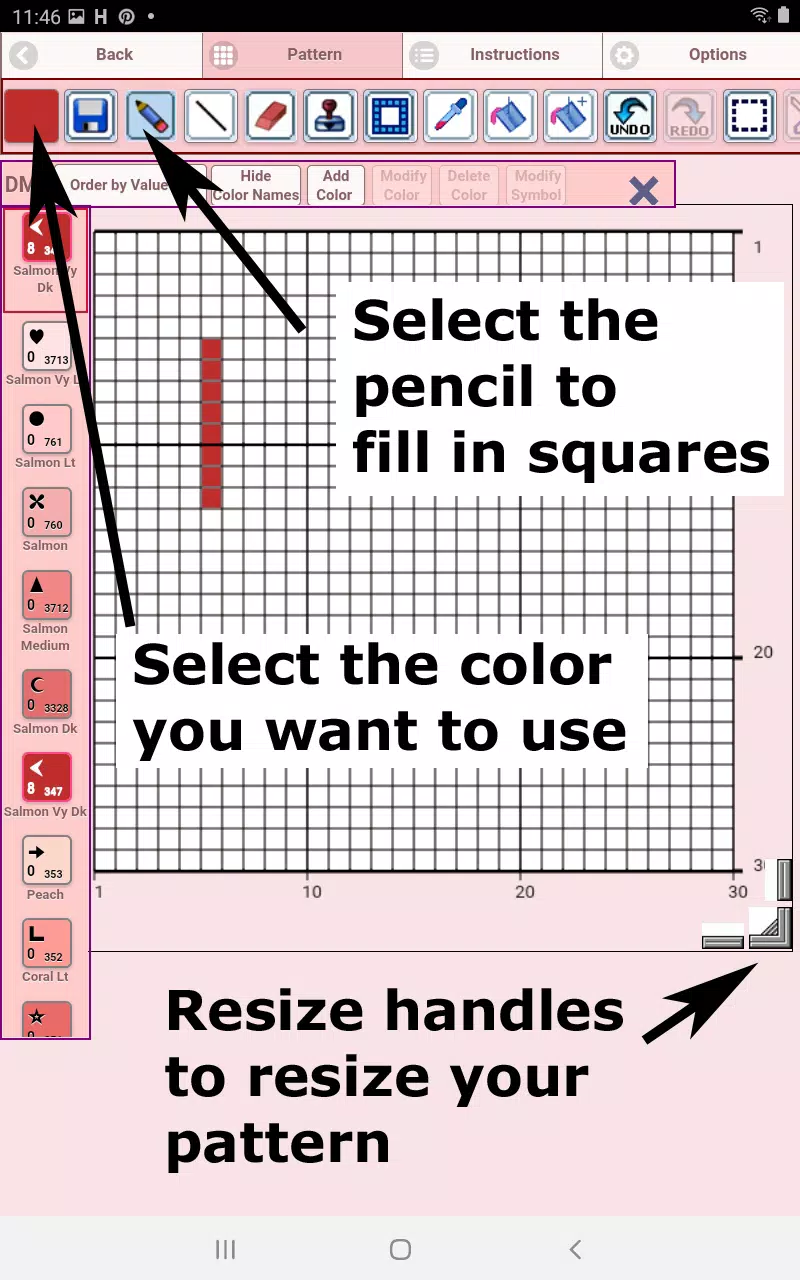
Se abrirá el Editor de Patrones de Punto Cruz. Rellena los cuadrados de la cuadrícula con colores de hilo DMC.
Incluso puedes añadir colores personalizados si lo deseas.
Primeros pasos: Utiliza la herramienta Lápiz para rellenar los cuadrados. Usa el Borrador para limpiar los cuadrados de tu patrón.
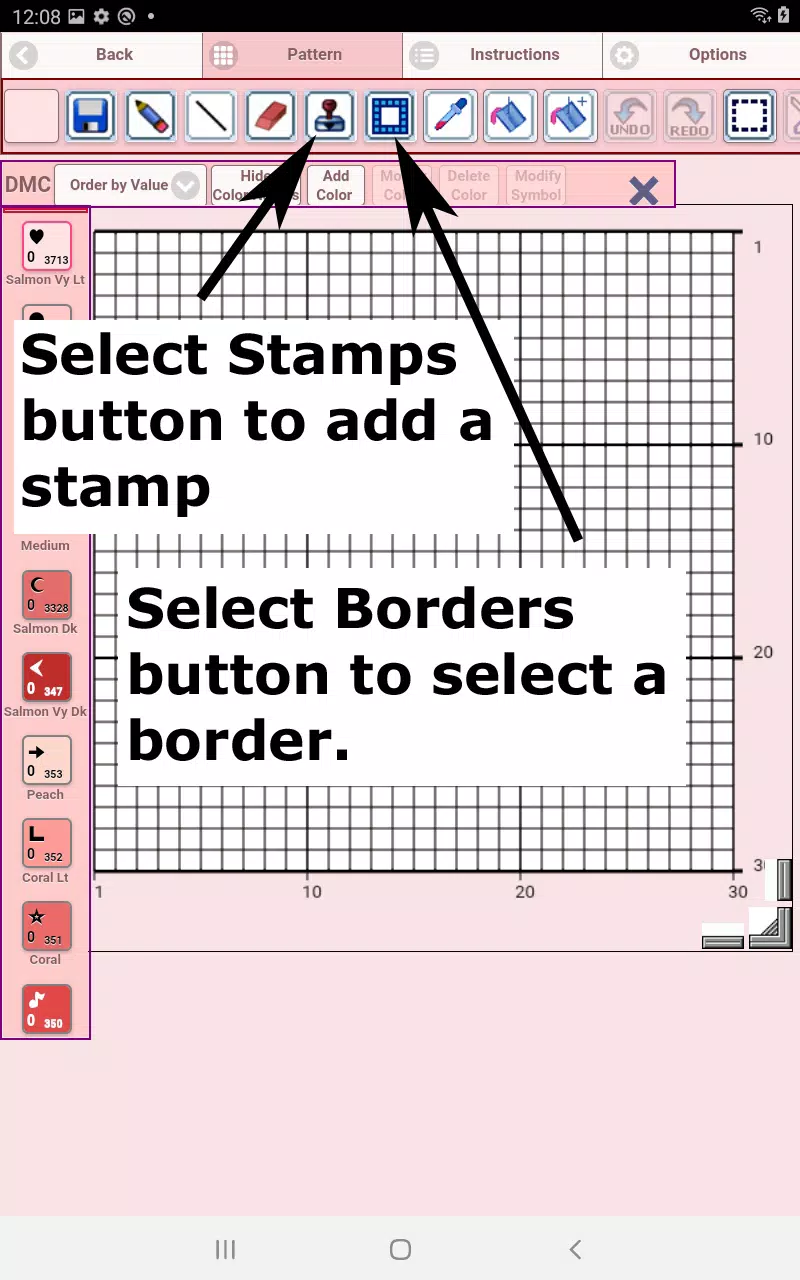
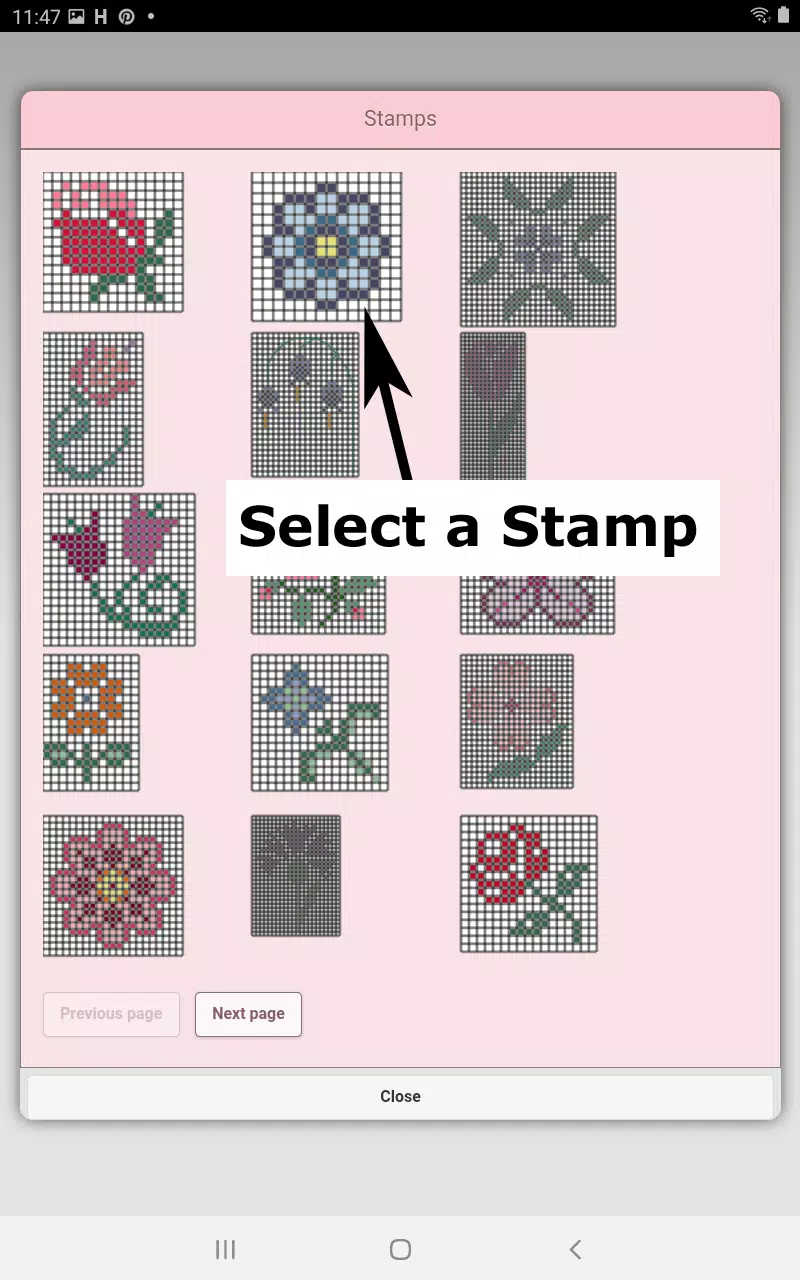
Elige entre más de 80 sellos decorativos y bordes para aplicar a tu diseño.
La barra de botones, de izquierda a derecha, incluye:
Botón de Color de Hilo DMC – Selecciona el color del hilo que deseas usar.
Botón Guardar – Guarda tu patrón.
Botón Lápiz – Rellena los cuadrados en tu patrón.
Botón Borrador – Borra los cuadrados rellenados y las líneas de puntada trasera (backstitch).
Botón Puntada Trasera (Backstitch) – Primero, elige un color usando el botón de colores. Luego, selecciona el botón Puntada Trasera para añadir líneas de puntada trasera.
Botón Mover Puntada Trasera – Selecciona y arrastra toda una línea de puntada trasera a una nueva posición.
Extremo del punto de movimiento de puntada trasera – Selecciona una puntada trasera. Aparecerán asas azules en cada extremo. Arrastra cualquiera de las asas para ajustar la línea.
Botón Sellos – Añade pequeños sellos decorativos (motivos mini de punto cruz) a tu patrón.
Botón Bordes – Añade bordes seleccionables que enmarcarán automáticamente tu patrón.
Botón Cuentagotas – Recoge un color de tu patrón para aplicar más del mismo color.
Botón Cubo – Rellena un área seleccionada con el color actualmente elegido.
Botón Cubo+ – Reemplaza un color por el color seleccionado actualmente en todo el diseño.
Botón Deshacer – Invierte la última acción realizada.
Botón Rehacer – Restaura un cambio que hayas deshecho.
Botón Caja de Selección – Selecciona un área del patrón para cortar, copiar, rotar o voltear.
Botón Cortar – Primero, usa la Caja de Selección para elegir un área. Luego toca Cortar para eliminarla.
Botón Copiar – Primero, selecciona un área con la Caja de Selección. Luego toca Copiar para duplicarla al portapapeles.
Botón Pegar – Pega el área copiada en tu patrón y arrástrala hasta su posición correcta.
Botón Rotar – Rota el área seleccionada o todo el patrón.
Botón Voltear derecha/izquierda – Voltea la selección o todo el patrón horizontalmente.
Botón Voltear arriba/abajo – Voltea la selección o todo el patrón verticalmente.
Botón Acercar (Zoom in) – Amplía la vista del patrón.
Botón Alejar (Zoom out) – Reduce la vista del patrón.
Botón Símbolos – Muestra un símbolo único en cada color para representar su valor.
Botón Imagen – Elige una foto de tu dispositivo para convertirla en un patrón.
Botón Redes sociales – Comparte tu patrón por correo electrónico, mensaje de texto u otras plataformas.
Barras de redimensionado – Ubicadas en la esquina inferior derecha. Arrastra para ajustar las dimensiones de tu patrón.
Ajustes de opciones – Cambia el color de la cuadrícula, cambia el estilo de relleno de Sólido a X's o oculta el contador de filas/columnas.
Selecciona no mostrar el contador de filas/columnas.
Página de instrucciones – Muestra los colores DMC utilizados y las tamaños finales para diferentes tamaños de tela Aida.
Página del Producto Terminado – Previsualiza tu patrón bordado. También puedes cambiar el color de fondo de la tela.