Designe seus próprios padrões de ponto cruz personalizados.
Criador de Padrões de Ponto Cruz
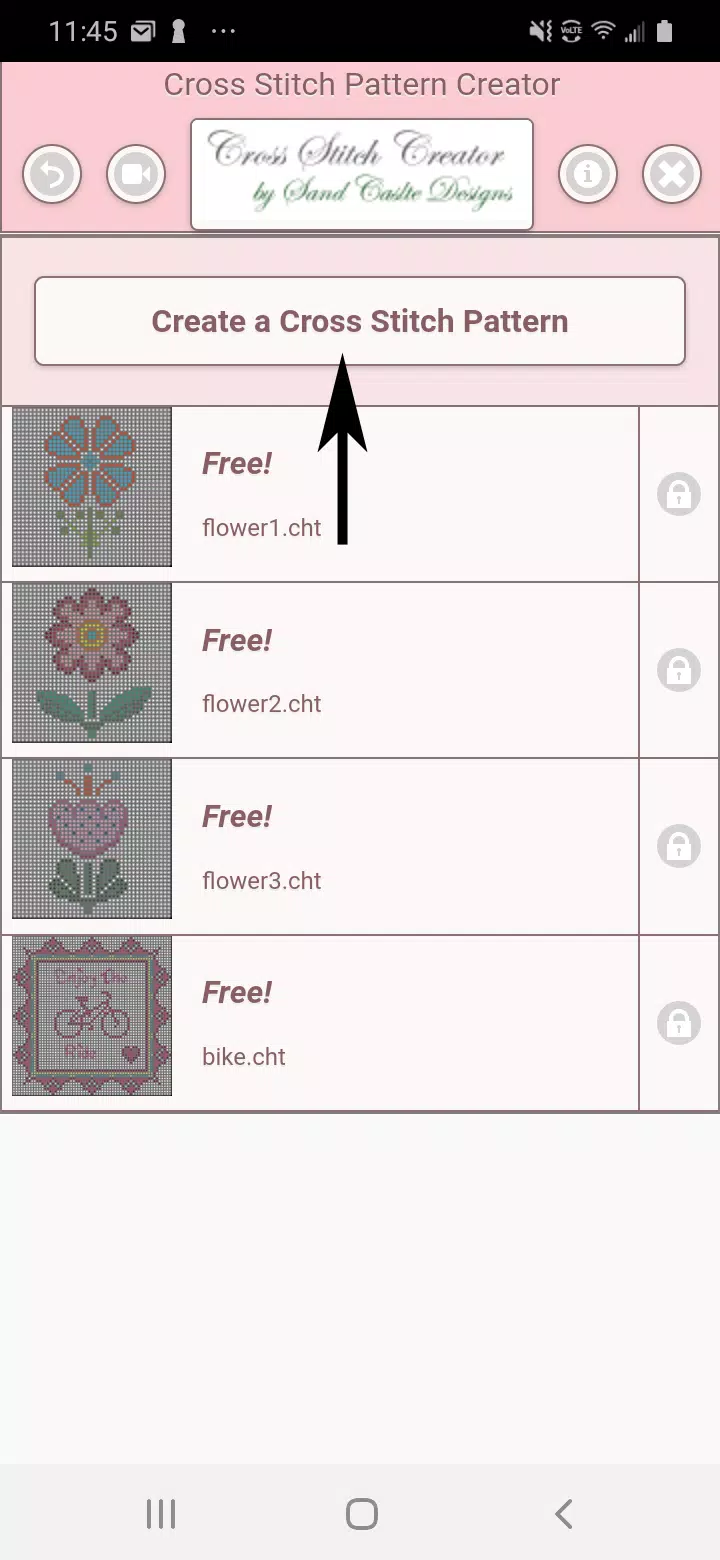
Inclui 4 modelos de exemplo. Grátis para baixar. É necessária uma compra no app por $2,99 para ativar todas as funcionalidades.
Para a melhor experiência, recomendamos o uso de um tablet devido ao tamanho dos padrões de ponto cruz.
Use o Criador de Padrões de Ponto Cruz para projetar projetos únicos de ponto cruz.
Para começar a criar um padrão, toque no botão Criar um Padrão de Ponto Cruz.
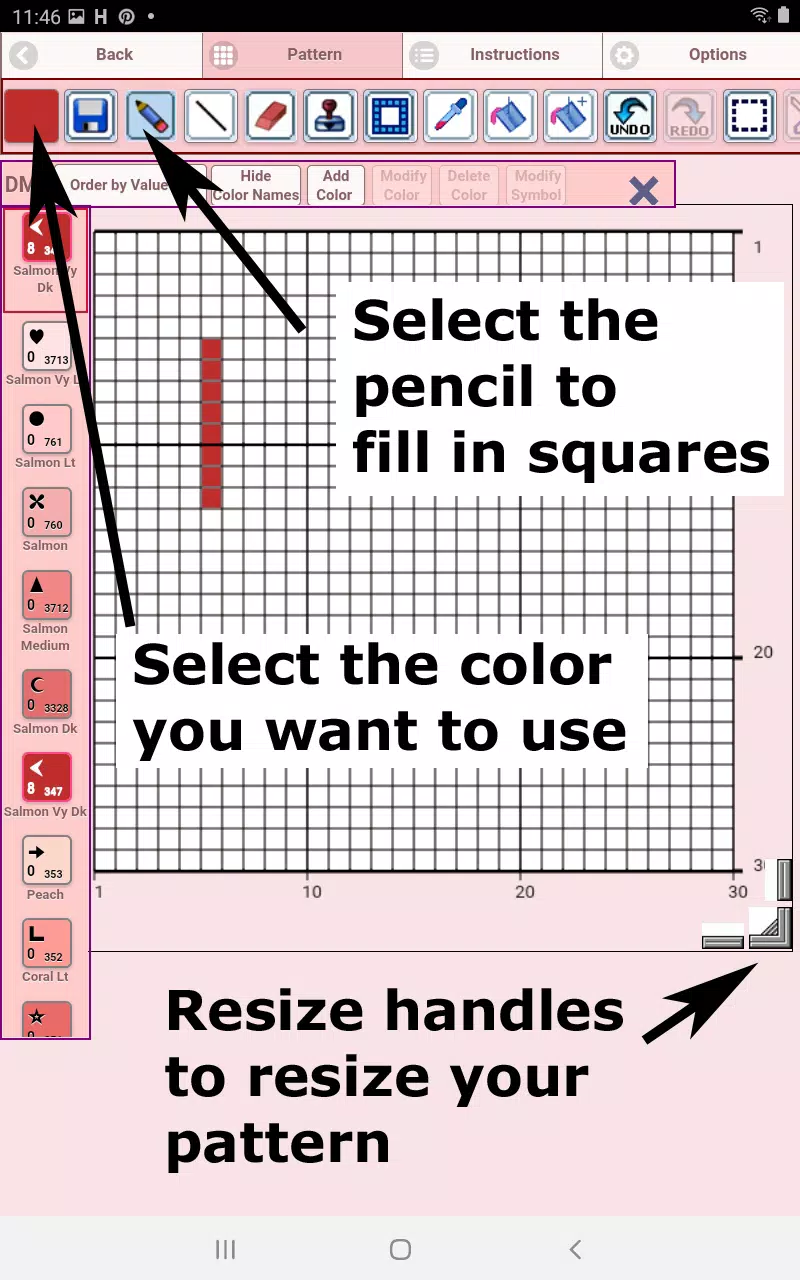
O Editor de Padrões de Ponto Cruz será aberto. Preencha as quadrículas da grade com cores de linha DMC.
Você pode até adicionar cores personalizadas, se desejar.
Primeiros passos: Use a ferramenta Lápis para preencher as quadrículas. Use o Borracha para limpar as quadrículas do seu padrão.
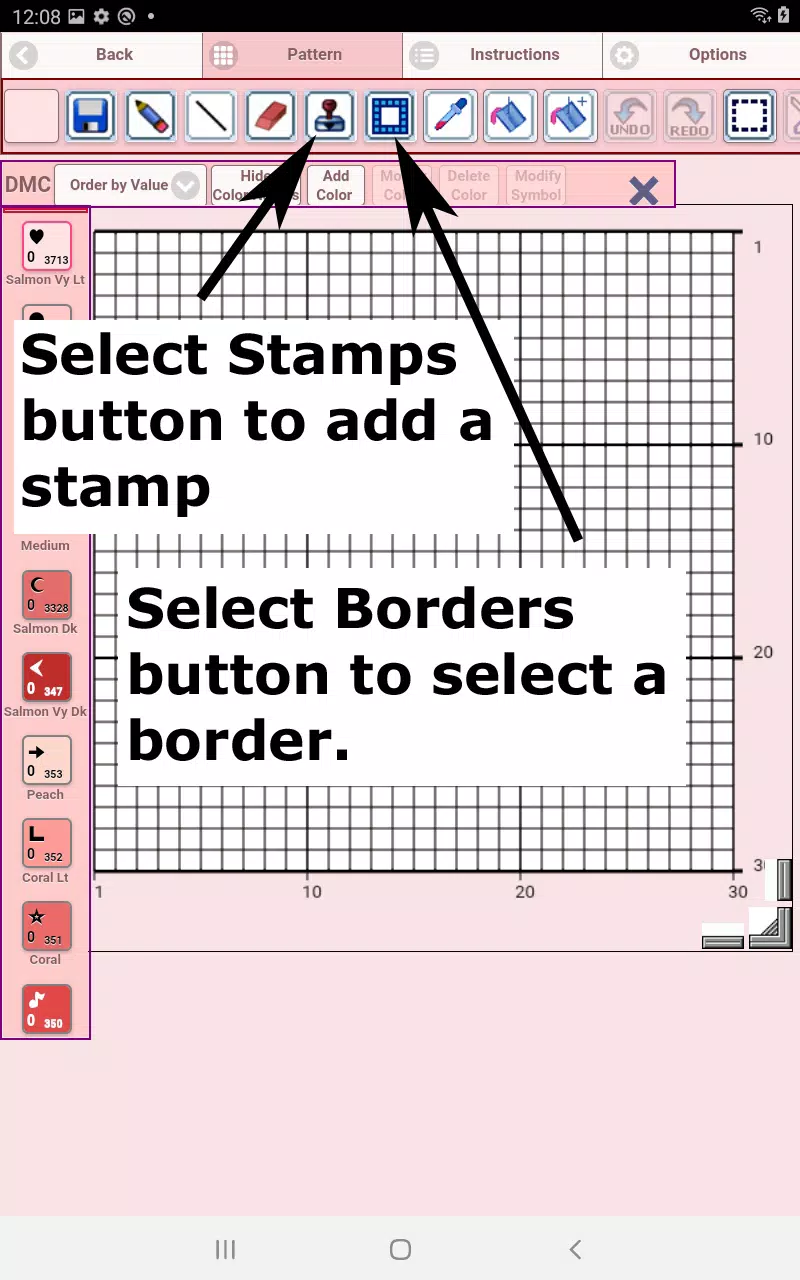
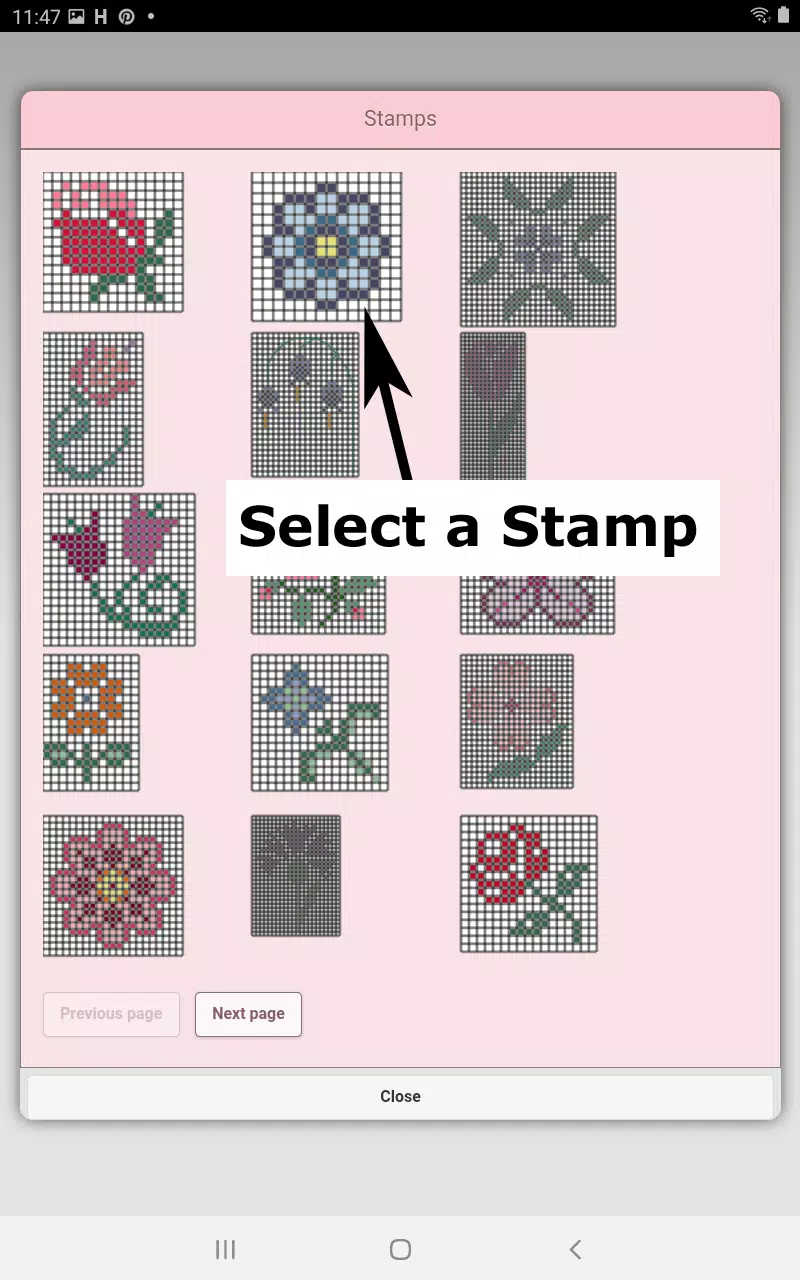
Escolha entre mais de 80 carimbos decorativos e bordas para aplicar ao seu design.
A barra de botões, da esquerda para a direita, inclui:
Botão Cor de Linha DMC – Selecione a cor da linha que deseja usar.
Botão Salvar – Salve o seu padrão.
Botão Lápis – Preencha as quadrículas do seu padrão.
Botão Borracha – Apague as quadrículas preenchidas e as linhas de ponto atrás (backstitch).
Botão Ponto Atrás (Backstitch) – Primeiro, escolha uma cor usando o botão de cores. Em seguida, selecione o botão Ponto Atrás para adicionar linhas de ponto atrás.
Botão Mover Ponto Atrás – Selecione e arraste toda a linha de ponto atrás para uma nova posição.
Extremidade do ponto móvel – Selecione um ponto atrás. Alças azuis aparecerão em cada extremidade. Arraste qualquer alça para ajustar a linha.
Botão Carimbos – Adicione pequenos carimbos decorativos (motivos mini de ponto cruz) ao seu padrão.
Botão Bordas – Adicione bordas selecionáveis que enquadram automaticamente o seu padrão.
Botão Conta-gotas – Pegue uma cor do seu padrão para aplicar mais da mesma cor.
Botão Balde – Preencha uma área selecionada com a cor atualmente escolhida.
Botão Balde+ – Substitua uma cor pela cor atualmente selecionada em todo o padrão.
Botão Desfazer – Reverta sua última ação.
Botão Refazer – Restaure uma alteração que você desfez.
Botão Caixa de Seleção – Selecione uma área do padrão para recortar, copiar, girar ou espelhar.
Botão Recortar – Primeiro, use a Caixa de Seleção para escolher uma área. Em seguida, toque em Recortar para removê-la.
Botão Copiar – Primeiro, selecione uma área com a Caixa de Seleção. Em seguida, toque em Copiar para duplicá-la para a área de transferência.
Botão Colar – Cole a área copiada no seu padrão e arraste-a para o lugar certo.
Botão Girar – Gire a área selecionada ou todo o padrão.
Botão Espelhar direita/esquerda – Espelhe a seleção ou o padrão inteiro horizontalmente.
Botão Espelhar cima/baixo – Espelhe a seleção ou o padrão inteiro verticalmente.
Botão Ampliar – Aumente a visualização do padrão.
Botão Reduzir – Diminua a visualização do padrão.
Botão Símbolos – Exiba um símbolo único em cada cor para representar seu valor.
Botão Imagem – Escolha uma foto do seu dispositivo para convertê-la em um padrão.
Botão Redes Sociais – Compartilhe o seu padrão por e-mail, mensagem de texto ou outras plataformas.
Barras de redimensionamento – Localizadas no canto inferior direito. Arraste-as para ajustar as dimensões do seu padrão.
Configurações de opções – Altere a cor da grade, alterne o estilo de preenchimento de Sólido para X's ou oculte o contador de linhas/colunas.
selecione não exibir o contador de linhas/colunas.
Página de instruções – Mostra as cores DMC usadas e os tamanhos finais para
diferentes tamanhos de tecido Aida
Página do Produto Final – Pré-visualiza seu padrão bordado. Você também pode alterar a cor de fundo da tela.