オリジナルのカスタムクロスステッチパターンをデザインしましょう。
クロスステッチパターンの作成者
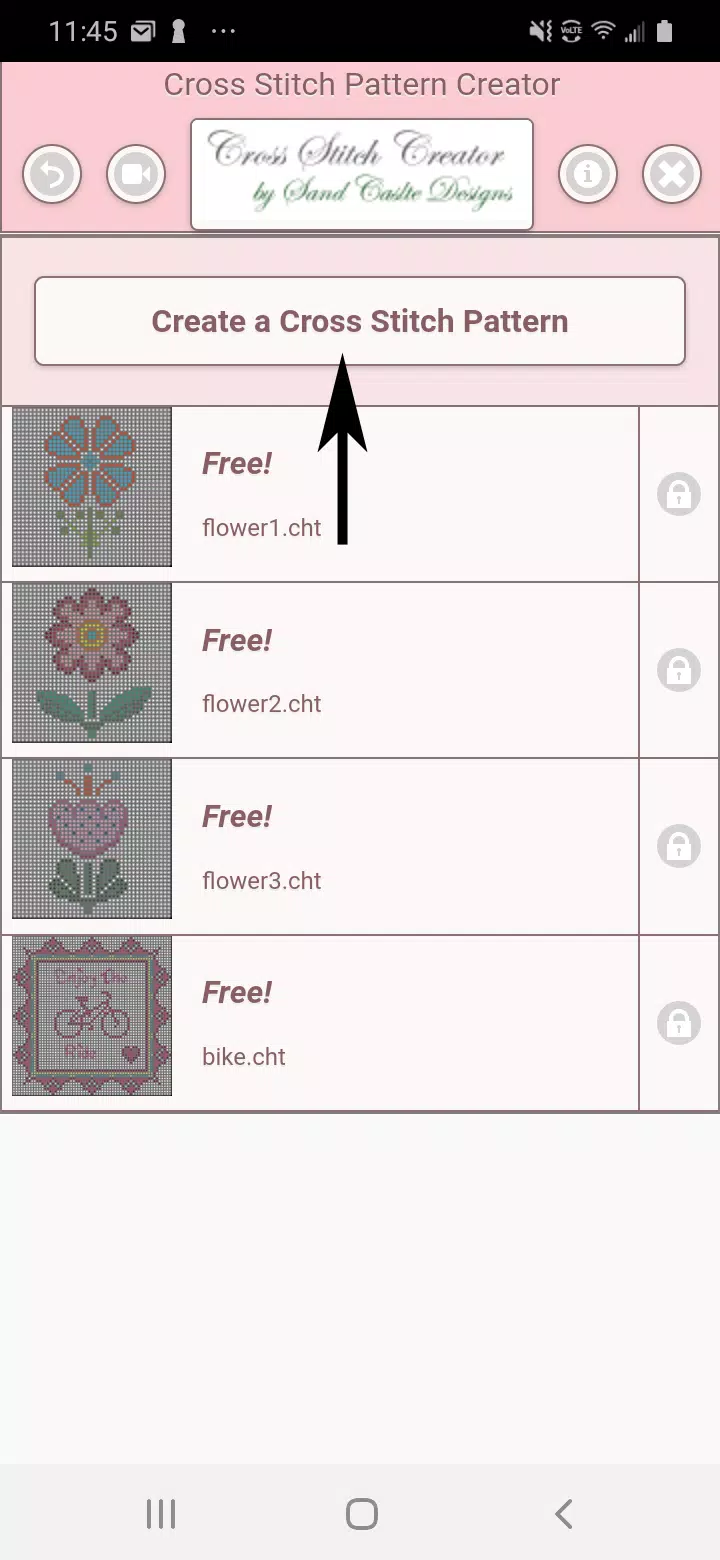
サンプルパターン4点付き。無料でダウンロード可能。フル機能を有効化するには2.99ドルのアプリ内購入が必要です。
最高の体験のために、クロスステッチパターンのサイズが大きいためタブレットでの使用をお勧めします。
クロスステッチパターン作成者を使用してユニークなクロスステッチプロジェクトをデザインしましょう。
パターンを作成するには、「Create a Cross Stitch Pattern」ボタンをタップしてください。
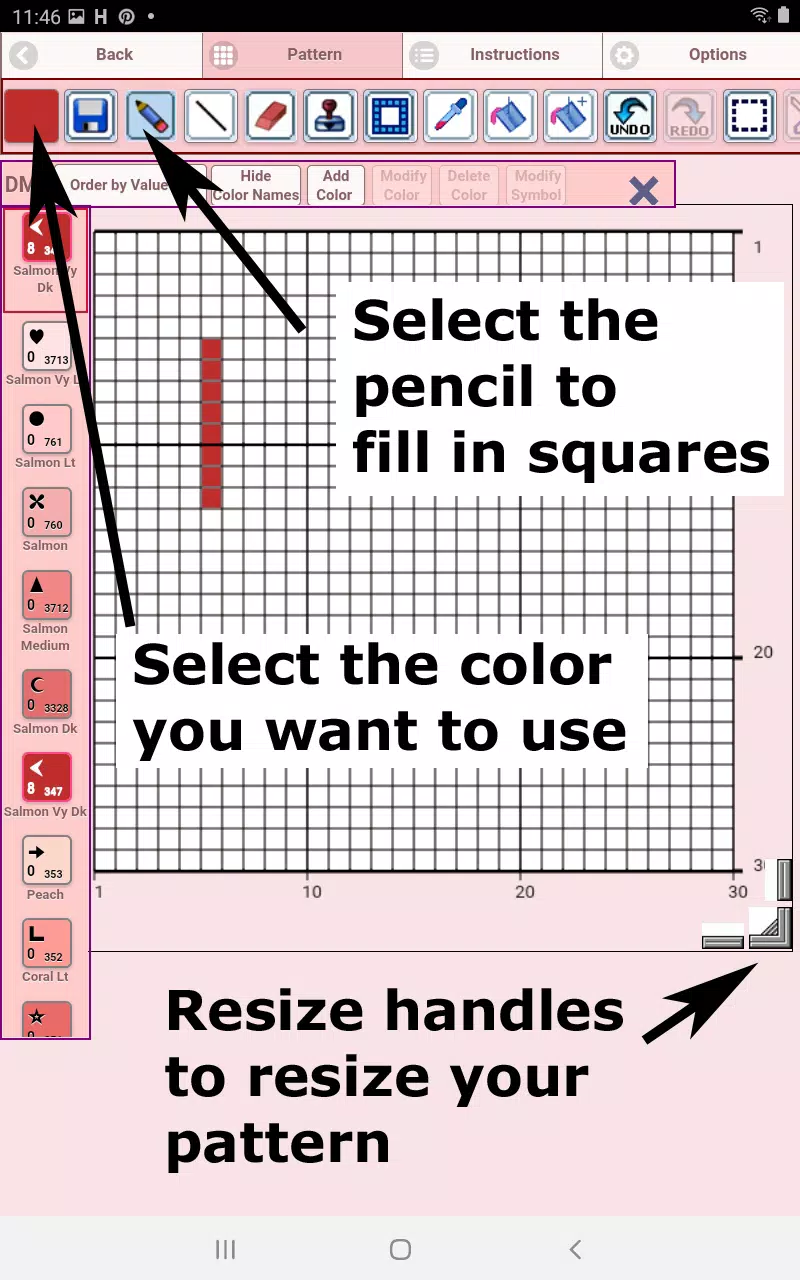
「Cross Stitch Pattern Editor」が開きます。DMCの刺しゅう糸の色でグリッドの四角を埋めてください。
必要に応じてカスタムカラーを追加することもできます。
始め方: 鉛筆ツールを使用して四角を塗りつぶします。消しゴムでパターンから四角をクリアします。
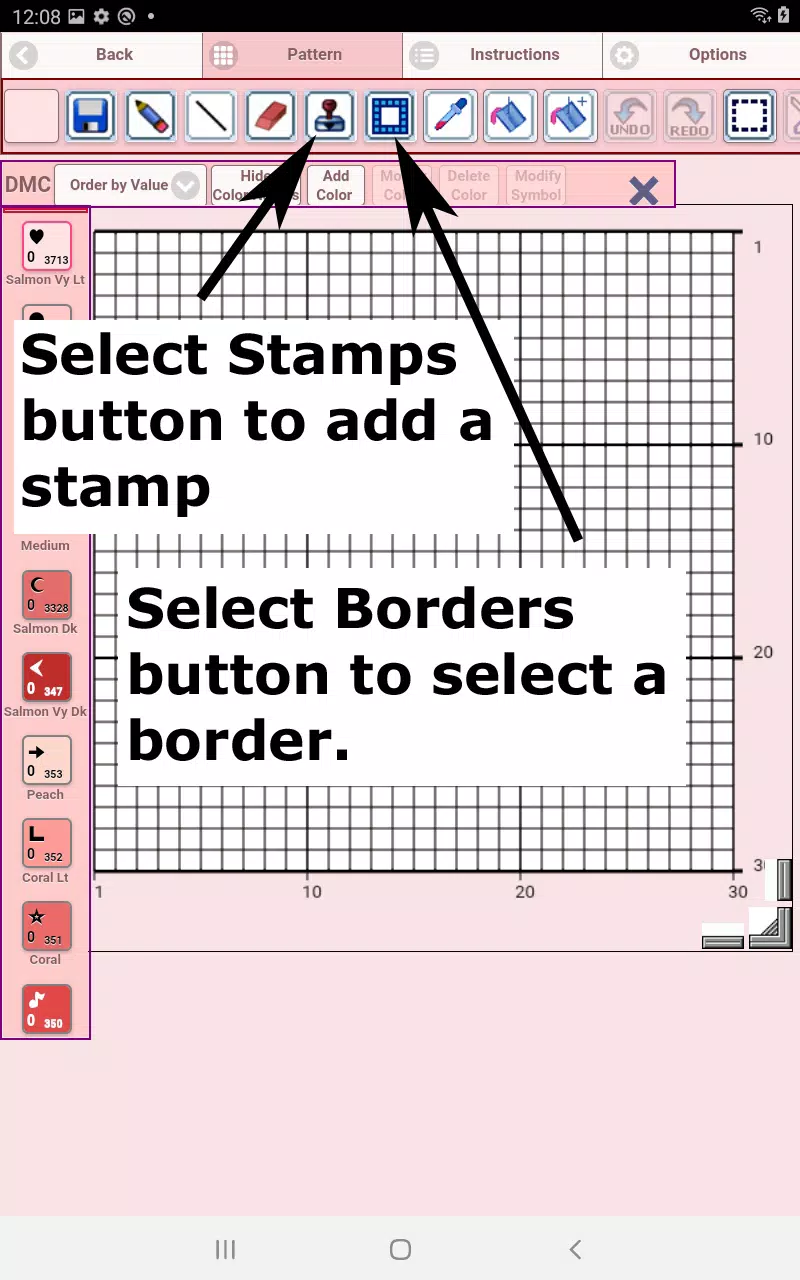
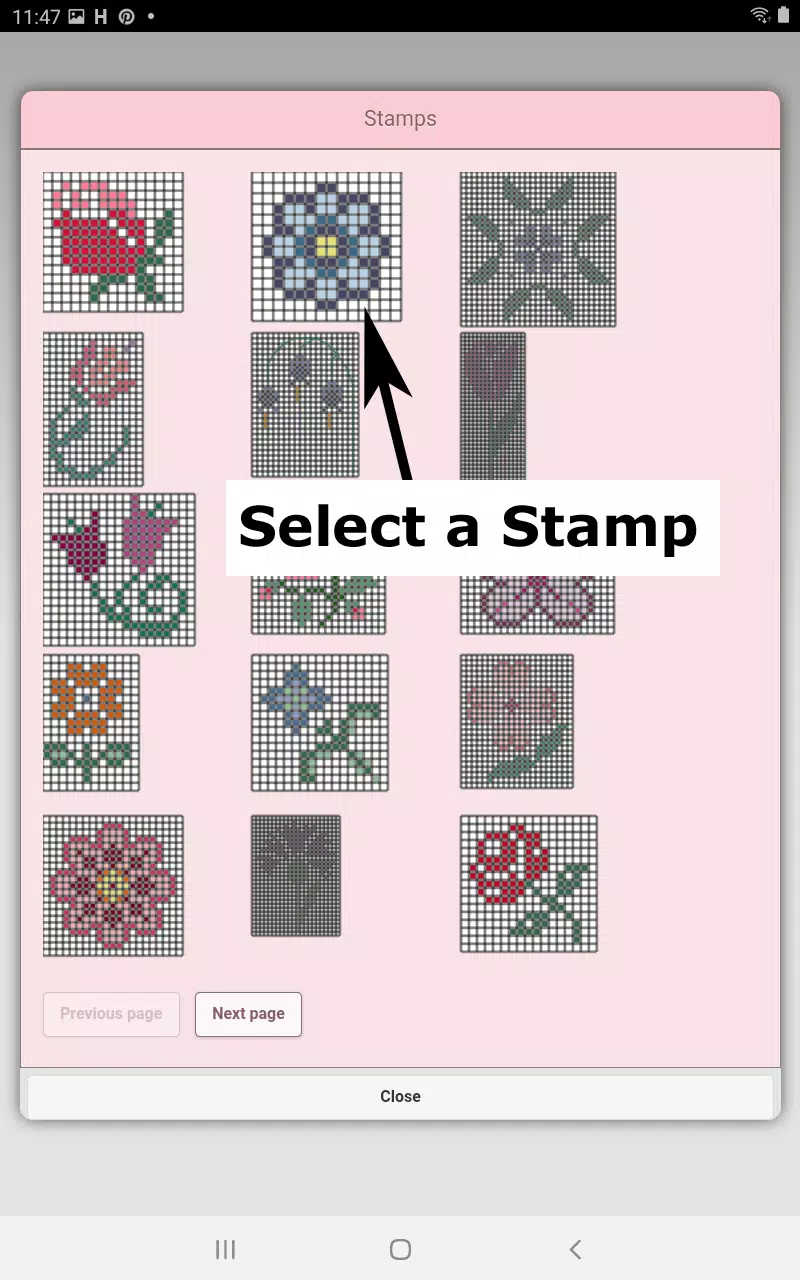
80以上の装飾的なスタンプとボーダーの中から選択してデザインに適用してください。
左から右のボタンバーには以下が含まれています:
DMC刺しゅう糸の色ボタン – 使用したい糸の色を選択します。
保存ボタン – パターンを保存します。
鉛筆ボタン – パターンの四角を塗りつぶします。
消しゴムボタン – 埋められた四角とバックステッチの線を消去します。
バックステッチボタン – まず、色のボタンを使用して色を選びます。その後、「Backstitch」ボタンを選択してバックステッチの線を追加します。
バックステッチ移動ボタン – バックステッチの線全体を選択し、新しい位置にドラッグします。
バックステッチ末端移動 – バックステッチを選択すると、両端に青いハンドルが表示されます。どちらかのハンドルをドラッグして線を調整します。
スタンプボタン – パターンに小さな装飾的なスタンプ(ミニクロスステッチモチーフ)を追加します。
ボーダーボタン – 選択可能なボーダーを追加し、パターンを自動的にフレームで囲みます。
スポイトボタン – パターンの色を取得し、同じ色をもっと適用します。
バケツボタン – 選択された領域を現在選択されている色で塗りつぶします。
バケツ+ボタン – 1つの色を現在の選択カラーに置き換えます。
元に戻すボタン – 最後に実行した操作を取り消します。
やり直しボタン – 取り消した変更を復元します。
選択ボックスボタン – パターンの領域を選択して切り取り、コピー、回転、反転を行います。
切り取りボタン – まず、「Selection box」を使用して領域を選びます。その後「Cut」をタップして削除します。
コピーボタン – 「Selection box」で領域を選択し、「Copy」をタップしてクリップボードに複製します。
貼り付けボタン – コピーした領域をパターン上に貼り付け、配置位置までドラッグします。
回転ボタン – 選択された領域または全体のパターンを回転させます。
左右反転ボタン – 選択範囲または全体のパターンを水平方向に反転させます。
上下反転ボタン – 選択範囲または全体のパターンの垂直方向の反転を行います。
ズームインボタン – パターの表示を拡大します。
ズームアウトボタン – パターンの表示を縮小します。
記号ボタン – 各色に一意のシンボルを表示し、その値を表します。
画像ボタン – デバイスから写真を選択してパターンに変換します。
ソーシャルメディアボタン – メールやSMS、その他のプラットフォーム経由でパターンを共有します。
リサイズバー – 右下隅にあります。ドラッグしてパターンの寸法を調整します。
オプション設定 – グリッドの色を変更するか、塗りつぶしスタイルを「Solid」から「X's」に切り替えるか、行/列カウンターを非表示にします。
select not to display the row/column counter.
インストラクションページ – 使用されているDMCカラーと異なるAida Clothのサイズでの完成サイズを表示します。
完成品ページ – 刺繍されたパターンのプレビューを行います。布地の背景色を変更することもできます。